






- 3DTascalX Node-locked
- 3DTascalX แบบลอย
- 3DTascalX/Light
- 3DFovi
คู่มือผู้ใช้
นี่คือคําแนะนําเกี่ยวกับขั้นตอนหลังการซื้อผลิตภัณฑ์และวิธีการต่ออายุใบอนุญาต บางขั้นตอนอาจแตกต่างกันไปตามผลิตภัณฑ์ ดังนั้นโปรดตรวจสอบผลิตภัณฑ์ที่เกี่ยวข้องและรายละเอียดก่อนดําเนินการต่อ
FLOW จากการซื้อจนถึงการเปิดใช้งานไลเซนส์
การซื้อใหม่ (3DTascalX Node-locked, 3DTascalX/Light, 3DFovi)
- 3DTascalX Node-locked
- 3DTascalX/Light
- 3DFovi
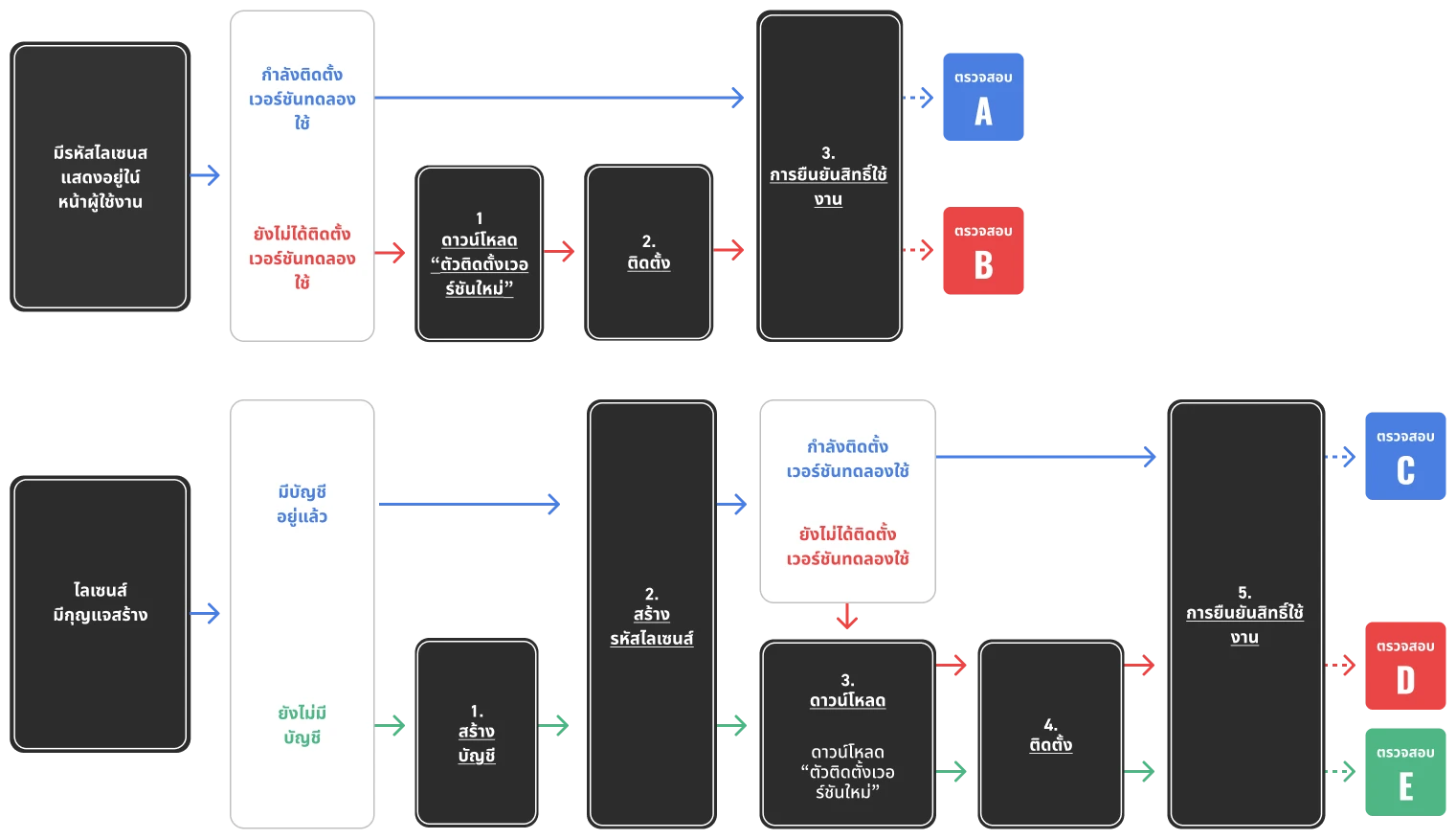
สําหรับผู้ใช้ที่ติดตั้งเวอร์ชันทดลองและสามารถดูรหัสใบอนุญาตของตนในหน้าผู้ใช้
- 3DTascalX Node-locked
- 3DTascalX/Light
- 3DFovi
- 3 การเปิดใช้งานใบอนุญาต
เปิดโปรแกรมจัดการการเปิดใช้งาน
เปลี่ยนตัวเลือก [View: Category] ที่มุมล่างขวาของเมนู Start ของ Windows เป็น ‘รายการ’ และดูข้อมูลของแต่ละผลิตภัณฑ์ด้านล่าง3DTascalX Node-locked
[#]/[3DX**]/[C’set ActivationManager]
3DTascalX/Light
[#]/[3DXL**]/[C’set ActivationManager]
3DFovi
[#]/[3DFovi]/[C’set ActivationManager]
(**หมายถึงตัวเลข)
หากกล่องโต้ตอบ [User Account Control] ปรากฏขึ้น ให้คลิก [ใช่]

คลิก [การเปิดใช้งาน / ต่ออายุอินเทอร์เน็ต] ทางด้านซ้ายของหน้าจอ

คัดลอกรหัสใบอนุญาตของผลิตภัณฑ์ที่ซื้อจากหน้าผู้ใช้ วางลงใน Activation Manager แล้วคลิกปุ่ม [Get Product Information]
※ หากมีการตั้งค่าพร็อกซี (แสดงข้อความแสดงข้อผิดพลาด “212: Failed to connect to the server.”) ให้กรอกข้อมูลที่ต้องการจาก [Settings] ทางด้านซ้ายของหน้าจอ
※ หากข้อความ “9999: ข้อผิดพลาดอื่น ๆ” ปรากฏขึ้น หรือหากการเปิดใช้งานยังล้มเหลวหลังจากตั้งค่าพร็อกซี กรุณาดําเนินการเปิดใช้งาน พร็อกซีต่อไป


ชื่อสินค้าที่ซื้อและตัวเลือกต่าง ๆ จะแสดงขึ้น
คลิกปุ่ม [เริ่มเปิดใช้งาน]

การคลิกปุ่ม [ใช่] จะเริ่มกระบวนการ
เปิดใช้งานเมื่อสินค้าทั้งหมดถึง 100% ให้คลิกปุ่ม [ปิด]

เมื่อเปิดใช้งานรหัสไลเซนส์สําเร็จ ชื่อผลิตภัณฑ์ ชื่อตัวเลือก และวันหมดอายุจะแสดงบนหน้าจอหลักของ Activation Manager

เมื่อเปิดใช้งานรหัสไลเซนส์สําเร็จ สถานะการเปิดใช้งานในส่วน “Owned Licenses” บนหน้าผู้ใช้จะเปลี่ยนเป็น “เปิดใช้งานแล้ว”

สําหรับผู้ใช้ที่มีรหัสไลเซนส์แสดงบนหน้าผู้ใช้และยังไม่ได้ติดตั้งเวอร์ชันทดลองใช้งาน
- 3DTascalX Node-locked
- 3DTascalX/Light
- 3DFovi
- 1 ดาวน์โหลด
กรอกรหัสผู้ใช้และรหัสผ่านของคุณในหน้าผู้ใช้เพื่อเข้าสู่ระบบ
เข้าถึงหน้าผู้ใช้ได้ที่นี่
รายการไลเซนส์ที่เป็นเจ้าของจะแสดงขึ้น
จากด้านขวาของหน้าจอ ให้คลิก [ดาวน์โหลด] เพื่อเข้าไปที่ “ตัวติดตั้งเวอร์ชันใหม่” ของผลิตภัณฑ์ที่ซื้อ
การดาวน์โหลดไฟล์ติดตั้งจะเริ่มขึ้น
- 2 ติดตั้ง
※ หากมีการติดตั้งเวอร์ชันเก่า ต้องถอนการติดตั้งก่อน
คลิกขวาที่ไฟล์ที่ดาวน์โหลดแล้วเลือก [เรียกใช้ในฐานะผู้ดูแลระบบ]
สําหรับคําแนะนําการติดตั้ง กรุณาดูคู่มือการติดตั้งด้านล่าง
- 3 การเปิดใช้งานใบอนุญาต
เปิดโปรแกรมจัดการการเปิดใช้งาน
เปลี่ยนตัวเลือก [View: Category] ที่มุมล่างขวาของเมนู Start ของ Windows เป็น ‘รายการ’ และดูข้อมูลของแต่ละผลิตภัณฑ์ด้านล่าง3DTascalX Node-locked
[#]/[3DX**]/[C’set ActivationManager]
3DTascalX/Light
[#]/[3DXL**]/[C’set ActivationManager]
3DFovi
[#]/[3DFovi]/[C’set ActivationManager]
(**หมายถึงตัวเลข)
หากกล่องโต้ตอบ [User Account Control] ปรากฏขึ้น ให้คลิก [ใช่]
คลิก [การเปิดใช้งาน / ต่ออายุอินเทอร์เน็ต] ทางด้านซ้ายของหน้าจอ
คัดลอกรหัสใบอนุญาตของผลิตภัณฑ์ที่ซื้อจากหน้าผู้ใช้ วางลงใน Activation Manager แล้วคลิกปุ่ม [Get Product Information]
※ หากมีการตั้งค่าพร็อกซี (แสดงข้อความแสดงข้อผิดพลาด “212: Failed to connect to the server.”) ให้กรอกข้อมูลที่ต้องการจาก [Settings] ทางด้านซ้ายของหน้าจอ
※ หากข้อความ “9999: ข้อผิดพลาดอื่น ๆ” ปรากฏขึ้น หรือหากการเปิดใช้งานยังล้มเหลวหลังจากตั้งค่าพร็อกซี กรุณาดําเนินการเปิดใช้งาน พร็อกซีต่อไป
ชื่อสินค้าที่ซื้อและตัวเลือกต่าง ๆ จะแสดงขึ้น
คลิกปุ่ม [เริ่มเปิดใช้งาน]
การคลิกปุ่ม [ใช่] จะเริ่มกระบวนการ
เปิดใช้งานเมื่อสินค้าทั้งหมดถึง 100% ให้คลิกปุ่ม [ปิด]
เมื่อเปิดใช้งานรหัสไลเซนส์สําเร็จ ชื่อผลิตภัณฑ์ ชื่อตัวเลือก และวันหมดอายุจะแสดงบนหน้าจอหลักของ Activation Manager
เมื่อเปิดใช้งานรหัสไลเซนส์สําเร็จ สถานะการเปิดใช้งานในส่วน “Owned Licenses” บนหน้าผู้ใช้จะเปลี่ยนเป็น “เปิดใช้งานแล้ว”
สําหรับผู้ใช้ที่มีคีย์ออกใบอนุญาตและบัญชี และได้ติดตั้งเวอร์ชัน ทดลอง
- 3DTascalX Node-locked
- 3DTascalX/Light
- 3DFovi
- 2 รับรหัสใบอนุญาต
หากคุณมีคีย์ออกใบอนุญาต คุณต้องออกรหัสใบอนุญาตเพื่อใช้งานผลิตภัณฑ์
กรุณาทําตามขั้นตอนด้านล่าง
กรอกรหัสผู้ใช้และรหัสผ่านของคุณในหน้าผู้ใช้เพื่อเข้าสู่ระบบ
เข้าถึงหน้าผู้ใช้ได้ที่นี่
คลิกปุ่ม [เพิ่มใบอนุญาต]

ป้อนคีย์ออกใบอนุญาตและคลิกปุ่ม [ตกลง]

ผลิตภัณฑ์ที่รวมอยู่ในคีย์การออกใบอนุญาตจะแสดงผล
คลิกปุ่ม [เพิ่มไปยังไลเซนส์ที่เป็นเจ้าของ]
รายการไลเซนส์ที่เป็นเจ้าของจะแสดงขึ้น และรหัสไลเซนส์ของผลิตภัณฑ์ที่รวมอยู่ในคีย์การออกไลเซนส์จะปรากฏขึ้น

- 5 การเปิดใช้งานใบอนุญาต
เปิดโปรแกรมจัดการการเปิดใช้งาน
เปลี่ยนตัวเลือก [View: Category] ที่มุมล่างขวาของเมนู Start ของ Windows เป็น ‘รายการ’ และดูข้อมูลของแต่ละผลิตภัณฑ์ด้านล่าง3DTascalX Node-locked
[#]/[3DX**]/[C’set ActivationManager]
3DTascalX/Light
[#]/[3DXL**]/[C’set ActivationManager]
3DFovi
[#]/[3DFovi]/[C’set ActivationManager]
(**หมายถึงตัวเลข)
หากกล่องโต้ตอบ [User Account Control] ปรากฏขึ้น ให้คลิก [ใช่]
คลิก [การเปิดใช้งาน / ต่ออายุอินเทอร์เน็ต] ทางด้านซ้ายของหน้าจอ
คัดลอกรหัสใบอนุญาตของผลิตภัณฑ์ที่ซื้อจากหน้าผู้ใช้ วางลงใน Activation Manager แล้วคลิกปุ่ม [Get Product Information]
※ หากมีการตั้งค่าพร็อกซี (แสดงข้อความแสดงข้อผิดพลาด “212: Failed to connect to the server.”) ให้กรอกข้อมูลที่ต้องการจาก [Settings] ทางด้านซ้ายของหน้าจอ
※ หากข้อความ “9999: ข้อผิดพลาดอื่น ๆ” ปรากฏขึ้น หรือหากการเปิดใช้งานยังล้มเหลวหลังจากตั้งค่าพร็อกซี กรุณาดําเนินการเปิดใช้งาน พร็อกซีต่อไป
ชื่อสินค้าที่ซื้อและตัวเลือกต่าง ๆ จะแสดงขึ้น
คลิกปุ่ม [เริ่มเปิดใช้งาน]
การคลิกปุ่ม [ใช่] จะเริ่มกระบวนการ
เปิดใช้งานเมื่อสินค้าทั้งหมดถึง 100% ให้คลิกปุ่ม [ปิด]
เมื่อเปิดใช้งานรหัสไลเซนส์สําเร็จ ชื่อผลิตภัณฑ์ ชื่อตัวเลือก และวันหมดอายุจะแสดงบนหน้าจอหลักของ Activation Manager
เมื่อเปิดใช้งานรหัสไลเซนส์สําเร็จ สถานะการเปิดใช้งานในส่วน “Owned Licenses” บนหน้าผู้ใช้จะเปลี่ยนเป็น “เปิดใช้งานแล้ว”
สําหรับผู้ใช้ที่มีคีย์ออกใบอนุญาตและบัญชี แต่ยังไม่ได้ติดตั้งเวอร์ชันทดลองใช้งาน
- 3DTascalX Node-locked
- 3DTascalX/Light
- 3DFovi
- 2 รับรหัสใบอนุญาต
หากคุณมีคีย์ออกใบอนุญาต คุณต้องออกรหัสใบอนุญาตเพื่อใช้งานผลิตภัณฑ์
กรุณาทําตามขั้นตอนด้านล่าง
กรอกรหัสผู้ใช้และรหัสผ่านของคุณในหน้าผู้ใช้เพื่อเข้าสู่ระบบ
เข้าถึงหน้าผู้ใช้ได้ที่นี่คลิกปุ่ม [เพิ่มใบอนุญาต]
ป้อนคีย์ออกใบอนุญาตและคลิกปุ่ม [ตกลง]
ผลิตภัณฑ์ที่รวมอยู่ในคีย์การออกใบอนุญาตจะแสดงผล
คลิกปุ่ม [เพิ่มไปยังไลเซนส์ที่เป็นเจ้าของ]รายการไลเซนส์ที่เป็นเจ้าของจะแสดงขึ้น และรหัสไลเซนส์ของผลิตภัณฑ์ที่รวมอยู่ในคีย์การออกไลเซนส์จะปรากฏขึ้น
- 3 ดาวน์โหลด
กรอกรหัสผู้ใช้และรหัสผ่านของคุณในหน้าผู้ใช้เพื่อเข้าสู่ระบบ
เข้าถึงหน้าผู้ใช้ได้ที่นี่รายการไลเซนส์ที่เป็นเจ้าของจะแสดงขึ้น
จากด้านขวาของหน้าจอ ให้คลิก [ดาวน์โหลด] เพื่อเข้าไปที่ “ตัวติดตั้งเวอร์ชันใหม่” ของผลิตภัณฑ์ที่ซื้อ
การดาวน์โหลดไฟล์ติดตั้งจะเริ่มขึ้น
- 4 ติดตั้ง
※ หากมีการติดตั้งเวอร์ชันเก่า ต้องถอนการติดตั้งก่อน
คลิกขวาที่ไฟล์ที่ดาวน์โหลดแล้วเลือก [เรียกใช้ในฐานะผู้ดูแลระบบ]
สําหรับคําแนะนําการติดตั้ง กรุณาดูคู่มือการติดตั้งด้านล่าง
- 5 การเปิดใช้งานใบอนุญาต
เปิดโปรแกรมจัดการการเปิดใช้งาน
เปลี่ยนตัวเลือก [View: Category] ที่มุมล่างขวาของเมนู Start ของ Windows เป็น ‘รายการ’ และดูข้อมูลของแต่ละผลิตภัณฑ์ด้านล่าง3DTascalX Node-locked
[#]/[3DX**]/[C’set ActivationManager]
3DTascalX/Light
[#]/[3DXL**]/[C’set ActivationManager]
3DFovi
[#]/[3DFovi]/[C’set ActivationManager]
(**หมายถึงตัวเลข)
หากกล่องโต้ตอบ [User Account Control] ปรากฏขึ้น ให้คลิก [ใช่]
คลิก [การเปิดใช้งาน / ต่ออายุอินเทอร์เน็ต] ทางด้านซ้ายของหน้าจอ
คัดลอกรหัสใบอนุญาตของผลิตภัณฑ์ที่ซื้อจากหน้าผู้ใช้ วางลงใน Activation Manager แล้วคลิกปุ่ม [Get Product Information]
※ หากเปิดใช้งานการตั้งค่าพร็อกซีและมีข้อความแสดงข้อผิดพลาด “212: Failed to connect to the server.”) กรุณากรอกข้อมูลที่จําเป็นจาก [Settings] ทางด้านซ้ายของหน้าจอ
※ หากข้อความ “9999: ข้อผิดพลาดอื่น ๆ” ปรากฏขึ้น หรือหากการเปิดใช้งานยังล้มเหลวหลังจากตั้งค่าพร็อกซี กรุณาดําเนินการเปิดใช้งาน พร็อกซีต่อไป
ชื่อสินค้าที่ซื้อและตัวเลือกต่าง ๆ จะแสดงขึ้น
คลิกปุ่ม [เริ่มเปิดใช้งาน]
การคลิกปุ่ม [ใช่] จะเริ่มกระบวนการ
เปิดใช้งานเมื่อสินค้าทั้งหมดถึง 100% ให้คลิกปุ่ม [ปิด]
เมื่อเปิดใช้งานรหัสไลเซนส์สําเร็จ ชื่อผลิตภัณฑ์ ชื่อตัวเลือก และวันหมดอายุจะแสดงบนหน้าจอหลักของ Activation Manager
เมื่อเปิดใช้งานรหัสไลเซนส์สําเร็จ สถานะการเปิดใช้งานในส่วน “Owned Licenses” บนหน้าผู้ใช้จะเปลี่ยนเป็น “เปิดใช้งานแล้ว”
สําหรับผู้ใช้ที่มีคีย์ออกใบอนุญาตแต่ไม่มีบัญชี
- 3DTascalX Node-locked
- 3DTascalX/Light
- 3DFovi
- 1 สร้างบัญชี
ในการใช้ผลิตภัณฑ์ คุณต้องสร้างบัญชีผู้ใช้หน้า
สมัครที่นี่
คลิก [สมัครสมาชิก]
หลังจากกรอกข้อมูลลูกค้าแล้ว ให้คลิกปุ่ม [ถัดไป]

ตรวจสอบข้อมูลที่ป้อนแล้วคลิกปุ่ม [ลงทะเบียน]
หากคุณต้องการแก้ไข ให้คลิกปุ่ม [ย้อนกลับ]
การสร้างบัญชีเสร็จสมบูรณ์แล้ว
คลิกปุ่ม [เข้าสู่ระบบ]
- 2 รับรหัสใบอนุญาต
หากคุณมีคีย์ออกใบอนุญาต คุณต้องออกรหัสใบอนุญาตเพื่อใช้งานผลิตภัณฑ์
กรุณาทําตามขั้นตอนด้านล่าง
กรอกรหัสผู้ใช้และรหัสผ่านของคุณในหน้าผู้ใช้เพื่อเข้าสู่ระบบ
เข้าถึงหน้าผู้ใช้ได้ที่นี่คลิกปุ่ม [เพิ่มใบอนุญาต]
ป้อนคีย์ออกใบอนุญาตและคลิกปุ่ม [ตกลง]
ผลิตภัณฑ์ที่รวมอยู่ในคีย์การออกใบอนุญาตจะแสดงผล
คลิกปุ่ม [เพิ่มไปยังไลเซนส์ที่เป็นเจ้าของ]รายการไลเซนส์ที่เป็นเจ้าของจะแสดงขึ้น และรหัสไลเซนส์ของผลิตภัณฑ์ที่รวมอยู่ในคีย์การออกไลเซนส์จะปรากฏขึ้น
- 3 ดาวน์โหลด
กรอกรหัสผู้ใช้และรหัสผ่านของคุณในหน้าผู้ใช้เพื่อเข้าสู่ระบบ
เข้าถึงหน้าผู้ใช้ได้ที่นี่รายการไลเซนส์ที่เป็นเจ้าของจะแสดงขึ้น
จากด้านขวาของหน้าจอ ให้คลิก [ดาวน์โหลด] เพื่อเข้าไปที่ “ตัวติดตั้งเวอร์ชันใหม่” ของผลิตภัณฑ์ที่ซื้อ
การดาวน์โหลดไฟล์ติดตั้งจะเริ่มขึ้น
- 4 ติดตั้ง
※ หากมีการติดตั้งเวอร์ชันเก่า ต้องถอนการติดตั้งก่อน
คลิกขวาที่ไฟล์ที่ดาวน์โหลดแล้วเลือก [เรียกใช้ในฐานะผู้ดูแลระบบ]
สําหรับคําแนะนําการติดตั้ง กรุณาดูคู่มือการติดตั้งด้านล่าง
- 5 การเปิดใช้งานใบอนุญาต
เปิดโปรแกรมจัดการการเปิดใช้งาน
เปลี่ยนตัวเลือก [View: Category] ที่มุมล่างขวาของเมนู Start ของ Windows เป็น ‘รายการ’ และดูข้อมูลของแต่ละผลิตภัณฑ์ด้านล่าง3DTascalX Node-locked
[#]/[3DX**]/[C’set ActivationManager]
3DTascalX/Light
[#]/[3DXL**]/[C’set ActivationManager]
3DFovi
[#]/[3DFovi]/[C’set ActivationManager]
(**หมายถึงตัวเลข)
หากกล่องโต้ตอบ [User Account Control] ปรากฏขึ้น ให้คลิก [ใช่]
คลิก [การเปิดใช้งาน / ต่ออายุอินเทอร์เน็ต] ทางด้านซ้ายของหน้าจอ
คัดลอกรหัสใบอนุญาตของผลิตภัณฑ์ที่ซื้อจากหน้าผู้ใช้ วางลงใน Activation Manager แล้วคลิกปุ่ม [Get Product Information]
※ หากมีการตั้งค่าพร็อกซี (แสดงข้อความแสดงข้อผิดพลาด “212: Failed to connect to the server.”) ให้กรอกข้อมูลที่ต้องการจาก [Settings] ทางด้านซ้ายของหน้าจอ
※ หากข้อความ “9999: ข้อผิดพลาดอื่น ๆ” ปรากฏขึ้น หรือหากการเปิดใช้งานยังล้มเหลวหลังจากตั้งค่าพร็อกซี กรุณาดําเนินการเปิดใช้งาน พร็อกซีต่อไป
ชื่อสินค้าที่ซื้อและตัวเลือกต่าง ๆ จะแสดงขึ้น
คลิกปุ่ม [เริ่มเปิดใช้งาน]
การคลิกปุ่ม [ใช่] จะเริ่มกระบวนการ
เปิดใช้งานเมื่อสินค้าทั้งหมดถึง 100% ให้คลิกปุ่ม [ปิด]
เมื่อเปิดใช้งานรหัสไลเซนส์สําเร็จ ชื่อผลิตภัณฑ์ ชื่อตัวเลือก และวันหมดอายุจะแสดงบนหน้าจอหลักของ Activation Manager
เมื่อเปิดใช้งานรหัสไลเซนส์สําเร็จ สถานะการเปิดใช้งานในส่วน “Owned Licenses” บนหน้าผู้ใช้จะเปลี่ยนเป็น “เปิดใช้งานแล้ว”
การซื้อใหม่ (3DTascalX แบบลอยตัว)
- 3DTascalX แบบลอยตัว
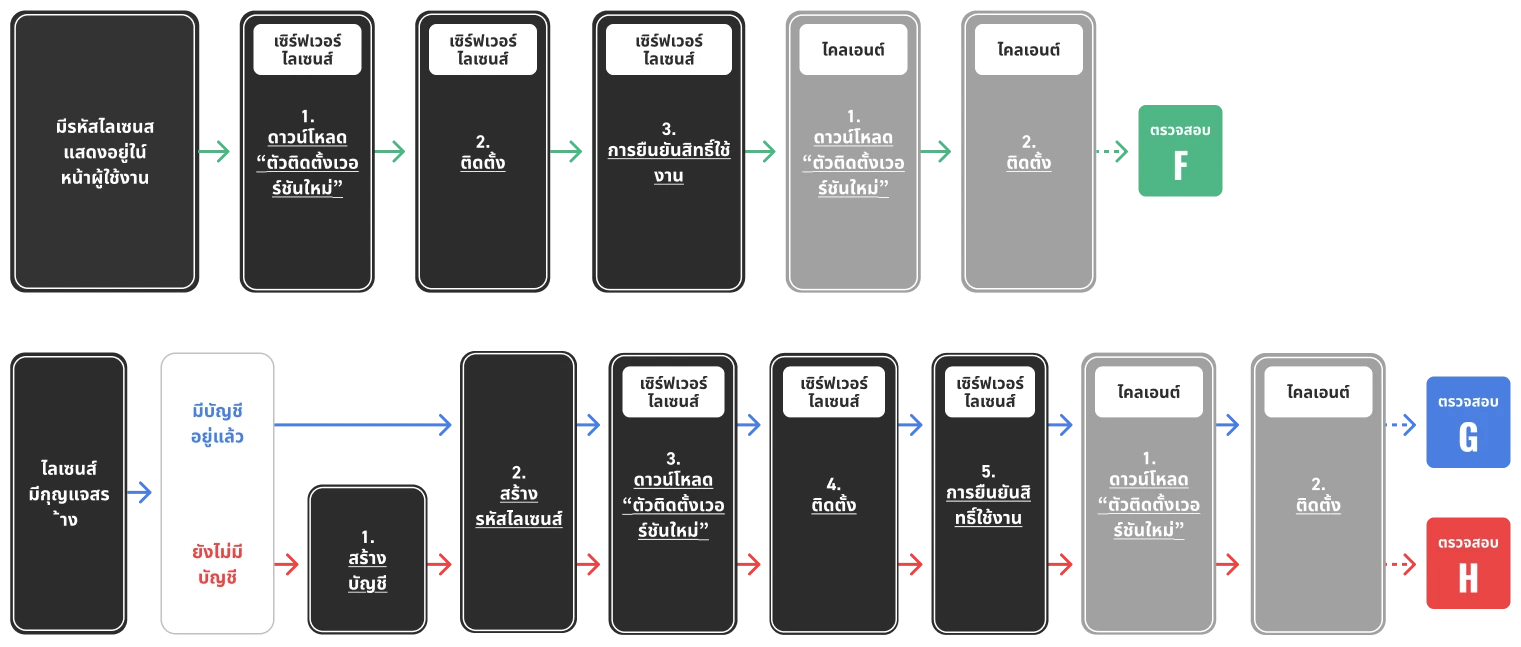
สําหรับผู้ใช้ที่มีรหัสไลเซนส์แสดงบนหน้าผู้ใช้
- 3DTascalX แบบลอยตัว
- 1 ดาวน์โหลด
※ ดําเนินการขั้นตอนนี้บนคอมพิวเตอร์ที่ติดตั้ง License Server (Network License Server)
กรอกรหัสผู้ใช้และรหัสผ่านของคุณในหน้าผู้ใช้เพื่อเข้าสู่ระบบ
เข้าถึงหน้าผู้ใช้ได้ที่นี่รายการไลเซนส์ที่เป็นเจ้าของจะแสดงขึ้น
จากด้านขวาของหน้าจอ ให้คลิก [ดาวน์โหลด] เพื่อเข้าไปที่ “ตัวติดตั้งเวอร์ชันใหม่” ของผลิตภัณฑ์ที่ซื้อ
การดาวน์โหลดไฟล์ติดตั้งจะเริ่มขึ้น
- 2 ติดตั้ง
※ หากมีการติดตั้งเวอร์ชันเก่า ต้องถอนการติดตั้งก่อน
คลิกขวาที่ไฟล์ที่ดาวน์โหลดแล้วเลือก [เรียกใช้ในฐานะผู้ดูแลระบบ]
จากเมนูติดตั้ง หลังจากเลือกภาษา ให้เลือก [ติดตั้งเซิร์ฟเวอร์ไลเซนส์ลอยตัว]
สําหรับรายละเอียดเพิ่มเติม กรุณาดูคู่มือการติดตั้ง
- 3 การเปิดใช้งานใบอนุญาต
เปิด NetLicenseController
เปลี่ยนตัวเลือก [View: Category] ที่มุมล่างขวาของเมนู Start ของ Windows เป็น ‘รายการ’ และดูข้อมูลของแต่ละผลิตภัณฑ์ด้านล่าง3DTascalX แบบลอยตัว
[N]/[NetLicense]/[NetLicenseController]
หากกล่องโต้ตอบ [User Account Control] ปรากฏขึ้น ให้คลิก [ใช่]

คลิก [ตกลง] เพื่อเริ่มบริการ

หากข้อความ “Failed to connect to the License Server” ปรากฏขึ้นและคุณคลิก [ตกลง] NetLicenseController จะเริ่มทํางาน
หากปุ่ม [Start] ของบริการเป็นสีเทา แสดงว่าบริการได้เริ่มแล้ว

คลิก [การจัดการไลเซนส์] เพื่อเปิด Activation Manager

คลิก [การเปิดใช้งาน / ต่ออายุอินเทอร์เน็ต] ทางด้านซ้ายของหน้าจอ
คัดลอกรหัสใบอนุญาตของผลิตภัณฑ์ที่ซื้อจากหน้าผู้ใช้ วางลงใน Activation Manager แล้วคลิกปุ่ม [Get Product Information]
※ หากมีการตั้งค่าพร็อกซี (แสดงข้อความแสดงข้อผิดพลาด “212: Failed to connect to the server.”) ให้กรอกข้อมูลที่ต้องการจาก [Settings] ทางด้านซ้ายของหน้าจอ
※ หากข้อความ “9999: ข้อผิดพลาดอื่น ๆ” ปรากฏขึ้น หรือหากการเปิดใช้งานยังล้มเหลวหลังจากตั้งค่าพร็อกซี กรุณาดําเนินการเปิดใช้งาน พร็อกซีต่อไป
ชื่อสินค้าที่ซื้อและตัวเลือกต่าง ๆ จะแสดงขึ้น
คลิกปุ่ม [เริ่มเปิดใช้งาน]
การคลิกปุ่ม [ใช่] จะเริ่มกระบวนการ
เปิดใช้งานเมื่อสินค้าทั้งหมดถึง 100% ให้คลิกปุ่ม [ปิด]
เมื่อเปิดใช้งานรหัสไลเซนส์สําเร็จ ชื่อผลิตภัณฑ์ ชื่อตัวเลือก และวันหมดอายุจะแสดงบนหน้าจอหลักของ Activation Manager
※ ตั้งค่าที่อยู่ IP เป็น static
※ หากเปิดใช้งานไฟร์วอลล์ใน Windows Defender หรือซอฟต์แวร์รักษาความปลอดภัยอื่น ๆ,
อนุญาตให้สื่อสารสําหรับ “LicServ.exe” ที่อยู่ใน C:\Program Files\NetLicense”หลังจากปิด Activation Manager ให้ออกจาก NetLicenseController จากนั้นดาวน์โหลด “New Version Installer” บนพีซีที่ใช้ 3DTascalX (ไคลเอนต์) และจากเมนูติดตั้ง ให้เลือก [Install 3DTascalX]
สําหรับผู้ใช้ที่มีคีย์ออกใบอนุญาตและบัญชี
- 3DTascalX แบบลอยตัว
- 2 รับรหัสใบอนุญาต
หากคุณมีคีย์ออกใบอนุญาต คุณต้องออกรหัสใบอนุญาตเพื่อใช้งานผลิตภัณฑ์
กรุณาทําตามขั้นตอนด้านล่าง
กรอกรหัสผู้ใช้และรหัสผ่านของคุณในหน้าผู้ใช้เพื่อเข้าสู่ระบบ
เข้าถึงหน้าผู้ใช้ได้ที่นี่คลิกปุ่ม [เพิ่มใบอนุญาต]
ป้อนคีย์ออกใบอนุญาตและคลิกปุ่ม [ตกลง]
ผลิตภัณฑ์ที่รวมอยู่ในคีย์การออกใบอนุญาตจะแสดงผล
คลิกปุ่ม [เพิ่มไปยังไลเซนส์ที่เป็นเจ้าของ]รายการไลเซนส์ที่เป็นเจ้าของจะแสดงขึ้น และรหัสไลเซนส์ของผลิตภัณฑ์ที่รวมอยู่ในคีย์การออกไลเซนส์จะปรากฏขึ้น
- 3 ดาวน์โหลด
กรอกรหัสผู้ใช้และรหัสผ่านของคุณในหน้าผู้ใช้เพื่อเข้าสู่ระบบ
เข้าถึงหน้าผู้ใช้ได้ที่นี่รายการไลเซนส์ที่เป็นเจ้าของจะแสดงขึ้น
จากด้านขวาของหน้าจอ ให้คลิก [ดาวน์โหลด] เพื่อเข้าไปที่ “ตัวติดตั้งเวอร์ชันใหม่” ของผลิตภัณฑ์ที่ซื้อ
การดาวน์โหลดไฟล์ติดตั้งจะเริ่มขึ้น
- 4 ติดตั้ง
※ หากมีการติดตั้งเวอร์ชันเก่า ต้องถอนการติดตั้งก่อน
คลิกขวาที่ไฟล์ที่ดาวน์โหลดแล้วเลือก [เรียกใช้ในฐานะผู้ดูแลระบบ]
หลังจากเลือกภาษาแล้ว ให้เลือก [ติดตั้ง Floating License Server] จากเมนูติดตั้ง
สําหรับรายละเอียดเพิ่มเติม กรุณาดูคู่มือการติดตั้ง
- 5 การเปิดใช้งานใบอนุญาต
เปิด NetLicenseController
เปลี่ยนตัวเลือก [View: Category] ที่มุมล่างขวาของเมนู Start ของ Windows เป็น ‘รายการ’ และดูข้อมูลของแต่ละผลิตภัณฑ์ด้านล่าง3DTascalX แบบลอยตัว
[N]/[NetLicense]/[NetLicenseController]
หากกล่องโต้ตอบ [User Account Control] ปรากฏขึ้น ให้คลิก [ใช่]
คลิก [ตกลง] เพื่อเริ่มบริการ
หากข้อความ “Failed to connect to the License Server” ปรากฏขึ้นและคุณคลิก [OK] NetLicenseController จะเริ่มทํางาน
หากปุ่ม [Start] ของบริการเป็นสีเทา แสดงว่าบริการได้เริ่ม ทํางานแล้ว
คลิก [การจัดการไลเซนส์] เพื่อเปิด Activation Manager
คลิก [การเปิดใช้งาน / ต่ออายุอินเทอร์เน็ต] ทางด้านซ้ายของหน้าจอ
คัดลอกรหัสใบอนุญาตของผลิตภัณฑ์ที่ซื้อจากหน้าผู้ใช้ วางลงใน Activation Manager แล้วคลิกปุ่ม [Get Product Information]
※ หากมีการตั้งค่าพร็อกซี (แสดงข้อความแสดงข้อผิดพลาด “212: Failed to connect to the server.”) ให้กรอกข้อมูลที่ต้องการจาก [Settings] ทางด้านซ้ายของหน้าจอ
※ หากข้อความ “9999: ข้อผิดพลาดอื่น ๆ” ปรากฏขึ้น หรือหากการเปิดใช้งานยังล้มเหลวหลังจากตั้งค่าพร็อกซี กรุณาดําเนินการเปิดใช้งาน พร็อกซีต่อไป
ชื่อสินค้าที่ซื้อและตัวเลือกต่าง ๆ จะแสดงขึ้น
คลิกปุ่ม [เริ่มเปิดใช้งาน]
การคลิกปุ่ม [ใช่] จะเริ่มกระบวนการเปิดใช้งาน
เมื่อสินค้าทั้งหมดถึง 100% ให้คลิกปุ่ม [ปิด]
เมื่อเปิดใช้งานรหัสไลเซนส์สําเร็จ ชื่อผลิตภัณฑ์ ชื่อตัวเลือก และวันหมดอายุจะแสดงบนหน้าจอหลักของ Activation Manager
※ ตั้งค่าที่อยู่ IP เป็น static
※ หากเปิดใช้งานไฟร์วอลล์ใน Windows Defender หรือซอฟต์แวร์รักษาความปลอดภัยอื่น ๆ,
อนุญาตให้สื่อสารสําหรับ “LicServ.exe” ที่อยู่ใน C:\Program Files\NetLicense”หลังจากปิด Activation Manager ให้ออกจาก NetLicenseController จากนั้นดาวน์โหลด “New Version Installer” บนพีซีที่ใช้ 3DTascalX (ไคลเอนต์) และจากเมนูติดตั้ง ให้เลือก [Install 3DTascalX]
สําหรับผู้ใช้ที่มีคีย์ออกใบอนุญาตแต่ไม่มีบัญชี
- 3DTascalX แบบลอยตัว
- 1 สร้างบัญชี
ในการใช้ผลิตภัณฑ์ คุณต้องสร้างบัญชีผู้ใช้หน้า
สมัครที่นี่
คลิก [สมัครสมาชิก]หลังจากกรอกข้อมูลลูกค้าแล้ว ให้คลิกปุ่ม [ถัดไป]
ตรวจสอบข้อมูลที่ป้อนแล้วคลิกปุ่ม [ลงทะเบียน]
หากคุณต้องการแก้ไข ให้คลิกปุ่ม [ย้อนกลับ]การสร้างบัญชีเสร็จสมบูรณ์แล้ว
คลิกปุ่ม [เข้าสู่ระบบ]
- 2 รับรหัสใบอนุญาต
หากคุณมีคีย์ออกใบอนุญาต คุณต้องออกรหัสใบอนุญาตเพื่อใช้งานผลิตภัณฑ์
กรุณาทําตามขั้นตอนด้านล่าง
กรอกรหัสผู้ใช้และรหัสผ่านของคุณในหน้าผู้ใช้เพื่อเข้าสู่ระบบ
เข้าถึงหน้าผู้ใช้ได้ที่นี่คลิกปุ่ม [เพิ่มใบอนุญาต]
ป้อนคีย์ออกใบอนุญาตและคลิกปุ่ม [ตกลง]
ผลิตภัณฑ์ที่รวมอยู่ในคีย์การออกใบอนุญาตจะแสดงผล
คลิกปุ่ม [เพิ่มไปยังไลเซนส์ที่เป็นเจ้าของ]รายการไลเซนส์ที่เป็นเจ้าของจะแสดงขึ้น และรหัสไลเซนส์ของผลิตภัณฑ์ที่รวมอยู่ในคีย์การออกไลเซนส์จะปรากฏขึ้น
- 3 ดาวน์โหลด
กรอกรหัสผู้ใช้และรหัสผ่านของคุณในหน้าผู้ใช้เพื่อเข้าสู่ระบบ
เข้าถึงหน้าผู้ใช้ได้ที่นี่รายการไลเซนส์ที่เป็นเจ้าของจะแสดงขึ้น
จากด้านขวาของหน้าจอ ให้คลิก [ดาวน์โหลด] เพื่อเข้าไปที่ “ตัวติดตั้งเวอร์ชันใหม่” ของผลิตภัณฑ์ที่ซื้อ
การดาวน์โหลดไฟล์ติดตั้งจะเริ่มขึ้น
- 4 ติดตั้ง
※ หากมีการติดตั้งเวอร์ชันเก่า ต้องถอนการติดตั้งก่อน
คลิกขวาที่ไฟล์ที่ดาวน์โหลดแล้วเลือก [เรียกใช้ในฐานะผู้ดูแลระบบ]
หลังจากเลือกภาษาแล้ว ให้เลือก [ติดตั้ง Floating License Server] จากเมนูติดตั้ง
สําหรับรายละเอียดเพิ่มเติม กรุณาดูคู่มือการติดตั้ง
- 5 การเปิดใช้งานใบอนุญาต
เปิด NetLicenseController
เปลี่ยนตัวเลือก [View: Category] ที่มุมล่างขวาของเมนู Start ของ Windows เป็น ‘รายการ’ และดูข้อมูลของแต่ละผลิตภัณฑ์ด้านล่าง3DTascalX แบบลอยตัว
[N]/[NetLicense]/[NetLicenseController]
หากกล่องโต้ตอบ [User Account Control] ปรากฏขึ้น ให้คลิก [ใช่]
คลิก [ตกลง] เพื่อเริ่มบริการ
หากข้อความ “Failed to connect to the License Server” ปรากฏขึ้นและคุณคลิก [OK] NetLicenseController จะเริ่มทํางาน
หากปุ่ม [Start] ของบริการเป็นสีเทา แสดงว่าบริการได้เริ่ม ทํางานแล้ว
คลิก [การจัดการไลเซนส์] เพื่อเปิด Activation Manager
คลิก [การเปิดใช้งาน / ต่ออายุอินเทอร์เน็ต] ทางด้านซ้ายของหน้าจอ
คัดลอกรหัสใบอนุญาตของผลิตภัณฑ์ที่ซื้อจากหน้าผู้ใช้ วางลงใน Activation Manager แล้วคลิกปุ่ม [Get Product Information]
※ หากมีการตั้งค่าพร็อกซี (แสดงข้อความแสดงข้อผิดพลาด “212: Failed to connect to the server.”) ให้กรอกข้อมูลที่ต้องการจาก [Settings] ทางด้านซ้ายของหน้าจอ
※ หากข้อความ “9999: ข้อผิดพลาดอื่น ๆ” ปรากฏขึ้น หรือหากการเปิดใช้งานยังล้มเหลวหลังจากตั้งค่าพร็อกซี กรุณาดําเนินการเปิดใช้งาน พร็อกซีต่อไป
ชื่อสินค้าที่ซื้อและตัวเลือกต่าง ๆ จะแสดงขึ้น
คลิกปุ่ม [เริ่มเปิดใช้งาน]
การคลิกปุ่ม [ใช่] จะเริ่มกระบวนการเปิดใช้งาน
เมื่อสินค้าทั้งหมดถึง 100% ให้คลิกปุ่ม [ปิด]
เมื่อเปิดใช้งานรหัสไลเซนส์สําเร็จ ชื่อผลิตภัณฑ์ ชื่อตัวเลือก และวันหมดอายุจะแสดงบนหน้าจอหลักของ Activation Manager
※ ตั้งค่าที่อยู่ IP เป็น static
※ หากเปิดใช้งานไฟร์วอลล์ใน Windows Defender หรือซอฟต์แวร์รักษาความปลอดภัยอื่น ๆ,
อนุญาตให้สื่อสารสําหรับ “LicServ.exe” ที่อยู่ใน C:\Program Files\NetLicense”หลังจากปิด Activation Manager ให้ออกจาก NetLicenseController จากนั้นดาวน์โหลด “New Version Installer” บนพีซีที่ใช้ 3DTascalX (ไคลเอนต์) และจากเมนูติดตั้ง ให้เลือก [Install 3DTascalX]
กระบวนการ กระบวนการต่ออายุใบอนุญาต
อัปเดต (สําหรับลูกค้าปัจจุบัน)
อัปเดต
- 1 การเปิดใช้งานใบอนุญาต
※ ใช้งาน 3DTascalX แบบลอยบน PC ที่ติดตั้ง License Server (Network License Server)
เปิดโปรแกรมจัดการการเปิดใช้งาน
เปลี่ยนตัวเลือก [View: Category] ที่มุมล่างขวาของเมนู Start ของ Windows เป็น ‘รายการ’ และดูข้อมูลของแต่ละผลิตภัณฑ์ด้านล่าง3DTascalX Node-locked
[#]/[3DX**]/[C’set ActivationManager]
3DTascalX แบบลอยตัว
[N]/[NetLicense]/[C’set ActivationManager]
3DTascalX/Light
[#]/[3DXL**]/[C’set ActivationManager]
3DFovi
[#]/[3DFovi]/[C’set ActivationManager]
(**หมายถึงตัวเลข)
หากกล่องโต้ตอบ [User Account Control] ปรากฏขึ้น ให้คลิก [ใช่]
คลิก [การเปิดใช้งาน / ต่ออายุอินเทอร์เน็ต] ทางด้านซ้ายของหน้าจอ
เลือกผลิตภัณฑ์ที่ต้องการอัปเดตแล้วคลิกปุ่ม [อัปเดตการเปิดใช้งาน]
※ หากมีการตั้งค่าพร็อกซี (แสดงข้อความแสดงข้อผิดพลาด “212: Failed to connect to the server.”) ให้กรอกข้อมูลที่ต้องการจาก [Settings] ทางด้านซ้ายของหน้าจอ
※ หากข้อความ “9999: ข้อผิดพลาดอื่น ๆ” ปรากฏขึ้น หรือการเปิดใช้งานยังล้มเหลวแม้จะตั้งค่าพร็อกซีแล้ว กรุณาทําการปิดใช้งานพร็อกซีแล้วเปิดใช้งานพร็อกซี
การคลิกปุ่ม [ใช่] จะเริ่มกระบวนการเปิดใช้งาน
เมื่อสินค้าทั้งหมดถึง 100% ให้คลิกปุ่ม [ปิด]
เมื่อเปิดใช้งานรหัสไลเซนส์สําเร็จ ชื่อผลิตภัณฑ์ ชื่อตัวเลือก และวันหมดอายุบนหน้าจอหลักของ Activation Manager จะได้รับการอัปเดต
FLOW การเปิดใช้งานพร็อกซีและกระบวนการเปลี่ยน PC
การเปิดใช้งาน / การปิดใช้งานพร็อกซี (หากเกิดข้อผิดพลาดระหว่างการเปิดใช้งานหรือปิดใช้งานใบอนุญาต)
การเปิดใช้งาน พร็อกซี
- 3DTascalX Node-locked
- 3DTascalX แบบลอย
- 3DTascalX/Light
- 3DFovi
- 1 การทํางานบนคอมพิวเตอร์ออฟไลน์
※ สิ่งนี้จําเป็นเมื่อเปิดใช้งานใบอนุญาตบนพีซีที่ไม่มีอินเทอร์เน็ต (พีซีออฟไลน์) โดยใช้พีซีที่เชื่อมต่ออินเทอร์เน็ต (พีซีออนไลน์)
นอกจากนี้ยังใช้ในกรณีที่เกิดข้อผิดพลาด “9999: ข้อผิดพลาดอื่น ๆ” ระหว่างการเปิดใช้งานใบอนุญาตบนคอมพิวเตอร์ออนไลน์ในกรณีนั้น การดําเนินการทั้งหมดจะดําเนินการบนคอมพิวเตอร์ออนไลน์เครื่องเดียวหากยังไม่ได้ติดตั้งผลิตภัณฑ์ กรุณาติดตั้งจาก 02 ดาวน์โหลด
เปิดโปรแกรมจัดการการเปิดใช้งาน
เปลี่ยนตัวเลือก [View: Category] ที่มุมล่างขวาของเมนู Start ของ Windows เป็น ‘รายการ’ และดูข้อมูลของแต่ละผลิตภัณฑ์ด้านล่าง3DTascalX Node-locked
[#]/[3DX**]/[C’set ActivationManager]
3DTascalX แบบลอยตัว
[N]/[NetLicense]/[C’set ActivationManager]
3DTascalX/Light
[#]/[3DXL**]/[C’set ActivationManager]
3DFovi
[#]/[3DFovi]/[C’set ActivationManager]
(**หมายถึงตัวเลข)
หากกล่องโต้ตอบ [User Account Control] ปรากฏขึ้น ให้คลิก [ใช่]

คลิก [Proxy Activation] ทางด้านซ้ายของหน้าจอ

เลือกผลิตภัณฑ์ที่ต้องการเปิดใช้งานแล้วคลิกปุ่ม [ส่งออกไฟล์เปิดใช้งาน]

กล่องโต้ตอบ [บันทึกเป็น] จะปรากฏขึ้น
ตั้งค่าตําแหน่งที่จะบันทึกไฟล์ และบันทึกเป็น[cset_activation_file .nrs]
บันทึกไฟล์นี้ไปยังตําแหน่งที่ต้องการบนคอมพิวเตอร์ออนไลน์

- 2 การดําเนินงานบนคอมพิวเตอร์ออนไลน์
กรอกรหัสผู้ใช้และรหัสผ่านของคุณในหน้าผู้ใช้เพื่อเข้าสู่ระบบ
เข้าถึงหน้าผู้ใช้ได้ที่นี่
รายการไลเซนส์ที่เป็นเจ้าของจะแสดงขึ้น
คลิก [ดําเนินการเปิดใช้งานพร็อกซี] ทางด้านขวาของหน้าจอ
หน้าจอเลือกไฟล์เปิดใช้งานพร็อกซีจะปรากฏขึ้น
รหัสใบอนุญาตที่เกี่ยวข้องจะแสดงขึ้นหลังจากยืนยันแล้ว ให้คลิกปุ่ม [เลือก]

กล่องโต้ตอบ [Open] จะปรากฏขึ้น
เลือกไฟล์ [cset_activation_file .nrs] ที่คุณบันทึกไว้ในตําแหน่งที่ต้องการ แล้วคลิกปุ่ม [Open]

ไฟล์ cset_activation_file.nrs จะถูกโหลด
คลิกปุ่ม [ตกลง]
หน้าจอเลือกเป้าหมายการเปิดใช้งานพร็อกซี / ดาวน์โหลดจะปรากฏขึ้น
ชื่อผลิตภัณฑ์สําหรับการเปิดใช้งานพร็อกซีจะแสดงขึ้นหลังจากยืนยันแล้ว ให้คลิกปุ่ม [ดาวน์โหลดไฟล์เปิดใช้งาน]

จะแสดงรายการใบอนุญาตที่เป็นเจ้าของ
และ [authenticated_cset_activation_file .nrs] ไฟล์จะถูกดาวน์โหลด.บันทึกไฟล์นี้ไปยังตําแหน่งที่ต้องการบนคอมพิวเตอร์ออฟไลน์.

- 3 การทํางานบนคอมพิวเตอร์ออฟไลน์
เปิดโปรแกรมจัดการการเปิดใช้งาน
หากกล่องโต้ตอบ [User Account Control] ปรากฏขึ้น ให้คลิก [ใช่]

คลิก [Proxy Activation] ทางด้านซ้ายของหน้าจอ

คลิก [ไปที่ โหลดไฟล์ที่เปิดใช้งาน]

คลิก [โหลดไฟล์ที่เปิดใช้งาน]

กล่องโต้ตอบ [Open] จะปรากฏขึ้น
เลือกไฟล์ [authenticated_cset_activation_file .nrs] ที่คุณบันทึกไว้ในตําแหน่งที่ต้องการ แล้วคลิกปุ่ม [Open]
ชื่อผลิตภัณฑ์ที่ใช้เปิดใช้งานพร็อกซีจะแสดงขึ้น และกระบวนการเปิดใช้งานเสร็จสมบูรณ์
ตอนนี้คุณสามารถใช้ผลิตภัณฑ์ได้แล้ว
การปิดใช้งาน พร็อกซี
- 3DTascalX Node-locked
- 3DTascalX แบบลอย
- 3DTascalX/Light
- 3DFovi
- 1 การทํางานบนคอมพิวเตอร์ออฟไลน์
※ สิ่งนี้จําเป็นเมื่อดําเนินการยกเลิกสิทธิ์การใช้งานบนคอมพิวเตอร์ที่ไม่มีอินเทอร์เน็ต (คอมพิวเตอร์ออฟไลน์) โดยใช้คอมพิวเตอร์ที่เชื่อมต่ออินเทอร์เน็ต (คอมพิวเตอร์ออนไลน์)
นอกจากนี้ยังใช้ในกรณีที่เกิดข้อผิดพลาด “9999: ข้อผิดพลาดอื่น ๆ” ระหว่างการปิดใช้งานใบอนุญาตบนคอมพิวเตอร์ออนไลน์ในกรณีนั้น การดําเนินการทั้งหมดจะดําเนินการบนคอมพิวเตอร์ออนไลน์เครื่องเดียวหากยังไม่ได้ติดตั้งผลิตภัณฑ์ กรุณาติดตั้งจาก 02 ดาวน์โหลด
เปิดโปรแกรมจัดการการเปิดใช้งาน
เปลี่ยนตัวเลือก [View: Category] ที่มุมล่างขวาของเมนู Start ของ Windows เป็น ‘รายการ’ และดูข้อมูลของแต่ละผลิตภัณฑ์ด้านล่าง3DTascalX Node-locked
[#]/[3DX**]/[C’set ActivationManager]
3DTascalX แบบลอยตัว
[N]/[NetLicense]/[C’set ActivationManager]
3DTascalX/Light
[#]/[3DXL**]/[C’set ActivationManager]
3DFovi
[#]/[3DFovi]/[C’set ActivationManager]
(**หมายถึงตัวเลข)
หากกล่องโต้ตอบ [User Account Control] ปรากฏขึ้น ให้คลิก [ใช่]

คลิก [การปิดใช้งานพร็อกซี] ทางด้านซ้ายของหน้าจอ

เลือกผลิตภัณฑ์ที่ต้องการปิดใช้งานแล้วคลิกปุ่ม [ส่งออกไฟล์ปิดใช้งาน]

กล่องโต้ตอบ [บันทึกเป็น] จะปรากฏขึ้น
ตั้งค่าตําแหน่งที่จะบันทึกไฟล์ และบันทึกเป็น[cset_deauthorize_file .drs]
บันทึกไฟล์นี้ไปยังตําแหน่งที่ต้องการบนคอมพิวเตอร์ออนไลน์
- 2 การดําเนินงานบนคอมพิวเตอร์ออนไลน์
กรอกรหัสผู้ใช้และรหัสผ่านของคุณในหน้าผู้ใช้เพื่อเข้าสู่ระบบ
เข้าถึงหน้าผู้ใช้ได้ที่นี่
- จะแสดง
รายการไลเซนส์
ที่เป็นเจ้าของคลิกปุ่ม [Proxy Deactivation]

หน้าจอเลือกไฟล์การปิดใช้งานพร็อกซีจะปรากฏขึ้น
คลิกปุ่ม [เลือก]

กล่องโต้ตอบ [Open] จะปรากฏขึ้น
เลือกไฟล์ [cset_deauthorize_file .drs] ที่คุณบันทึกไว้ในตําแหน่งที่ต้องการ แล้วคลิกปุ่ม [Open]

ไฟล์ cset_deauthorize_file.drs จะถูกโหลด
คลิกปุ่ม [การปิดใช้งานพร็อกซี]
- จะแสดง
รายการไลเซนส์ที่เป็น
เจ้าของสถานะการเปิดใช้งานของผลิตภัณฑ์ที่มีการปิดใช้งานพร็อกซีจะเปลี่ยนเป็น “ยังไม่ได้เปิดใช้งาน”

การเปลี่ยนพีซีหลังจากเปิดใช้งาน ใบอนุญาต
- 3DTascalX Node-locked
- 3DTascalX แบบลอย
- 3DTascalX/Light
- 3DFovi
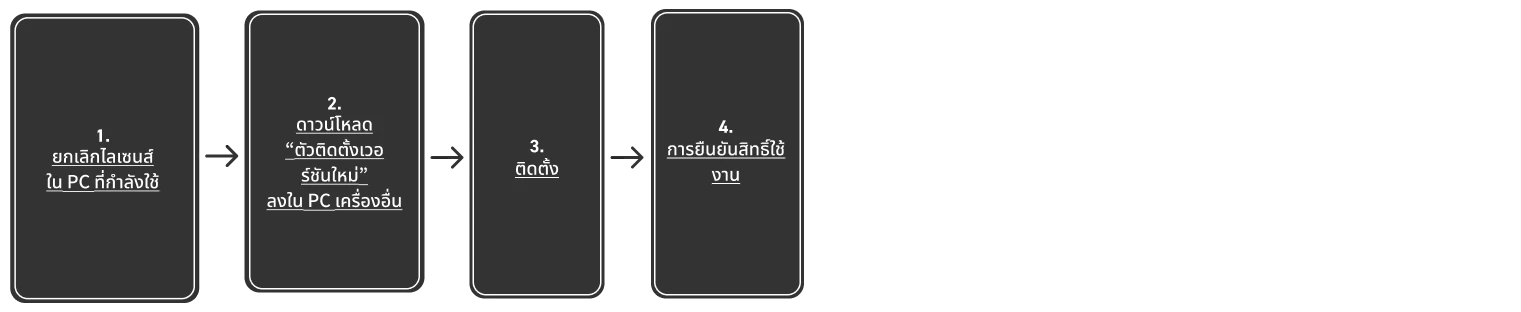
ยกเลิกใบอนุญาต
- 3DTascalX Node-locked
- 3DTascalX ลอย
- 3DTascalX/Light
- 3DFovi
- 1 ยกเลิกสิทธิ์การใช้งานบนคอมพิวเตอร์ปัจจุบัน
※สิ่งนี้จําเป็นเมื่อเปิดใช้งานไลเซนส์บนคอมพิวเตอร์เครื่องอื่น (เช่น การเปลี่ยนใหม่)
เปิดโปรแกรมจัดการการเปิดใช้งาน
เปลี่ยนตัวเลือก [View: Category] ที่มุมล่างขวาของเมนู Start ของ Windows เป็น ‘รายการ’ และดูข้อมูลของแต่ละผลิตภัณฑ์ด้านล่าง3DTascalX Node-locked
[#]/[3DX**]/[C’set ActivationManager]
3DTascalX แบบลอยตัว
[N]/[NetLicense]/[C’set ActivationManager]
3DTascalX/Light
[#]/[3DXL**]/[C’set ActivationManager]
3DFovi
[#]/[3DFovi]/[C’set ActivationManager]
(**หมายถึงตัวเลข)
หากกล่องโต้ตอบ [User Account Control] ปรากฏขึ้น ให้คลิก [ใช่]

คลิก [การปิดใช้งานอินเทอร์เน็ต] ทางด้านซ้ายของหน้าจอ

เลือกผลิตภัณฑ์ที่ต้องการปิดใช้งานแล้วคลิกปุ่ม [ปิดใช้งาน]

ชื่อสินค้าและชื่อตัวเลือกจะแสดงขึ้น
คลิกปุ่ม [เริ่มการปิดใช้งาน]

การคลิกปุ่ม [ใช่] จะเริ่มกระบวนการเปิดใช้งาน
เมื่อสินค้าทั้งหมดถึง 100% ให้คลิกปุ่ม [ปิด]

กระบวนการปิดใช้งานจะเริ่มขึ้น
เมื่อรายการทั้งหมดถึง 100% ให้คลิกปุ่ม
[ปิด]※ หากข้อความ “9999: ข้อผิดพลาดอื่น ๆ” ปรากฏขึ้นหรือการปิดใช้งานล้มเหลว กรุณาดําเนินการปิดใช้งาน พร็อกซี

คลิกปุ่ม [ตกลง]
จากนั้นคลิก [ปิด] ทางด้านซ้ายของหน้าจอเพื่อออกจาก Activation Managerการปิดใช้งานใบอนุญาตเสร็จสมบูรณ์แล้ว

เมื่อการปิดใช้งานรหัสใบอนุญาตสําเร็จ ชื่อผลิตภัณฑ์และชื่อตัวเลือกจะไม่แสดงบนหน้าจอหลักของ Activation Manager อีกต่อไป
(**อย่างไรก็ตาม หากระยะเวลาทดลองใช้งานยังคงอยู่ ชื่อผลิตภัณฑ์และวันหมดอายุจะแสดงเป็นเวอร์ชันทดลอง)
เมื่อการปิดใช้งานรหัสไลเซนส์สําเร็จ สถานะการเปิดใช้งานในส่วน “ใบอนุญาตที่เป็นเจ้าของ” บนหน้าผู้ใช้จะเปลี่ยนเป็น “ยังไม่ได้เปิดใช้งาน”

- 2 ดาวน์โหลดบนพีซีเครื่องอื่น
กรอกรหัสผู้ใช้และรหัสผ่านของคุณในหน้าผู้ใช้เพื่อเข้าสู่ระบบ
เข้าถึงหน้าผู้ใช้ได้ที่นี่รายการไลเซนส์ที่เป็นเจ้าของจะแสดงขึ้น
จากด้านขวาของหน้าจอ ให้คลิก [ดาวน์โหลด] เพื่อเข้าไปที่ “ตัวติดตั้งเวอร์ชันใหม่” ของผลิตภัณฑ์ที่ซื้อ
การดาวน์โหลดไฟล์ติดตั้งจะเริ่มขึ้น
- 3 ติดตั้ง
※ หากมีการติดตั้งเวอร์ชันเก่า ต้องถอนการติดตั้งก่อน
คลิกขวาที่ไฟล์ที่ดาวน์โหลดแล้วเลือก [เรียกใช้ในฐานะผู้ดูแลระบบ]
สําหรับคําแนะนําการติดตั้ง กรุณาดูคู่มือการติดตั้งด้านล่าง
- 4 การเปิดใช้งานใบอนุญาต
เปิดโปรแกรมจัดการการเปิดใช้งาน
เปลี่ยนตัวเลือก [View: Category] ที่มุมล่างขวาของเมนู Start ของ Windows เป็น ‘รายการ’ และดูข้อมูลของแต่ละผลิตภัณฑ์ด้านล่าง3DTascalX Node-locked
[#]/[3DX**]/[C’set ActivationManager]
3DTascalX แบบลอยตัว
[N]/[NetLicense]/[C’set ActivationManager]
3DTascalX/Light
[#]/[3DXL**]/[C’set ActivationManager]
3DFovi
[#]/[3DFovi]/[C’set ActivationManager]
(**หมายถึงตัวเลข)
หากกล่องโต้ตอบ [User Account Control] ปรากฏขึ้น ให้คลิก [ใช่]
คลิก [การเปิดใช้งาน / ต่ออายุอินเทอร์เน็ต] ทางด้านซ้ายของหน้าจอ
คัดลอกรหัสใบอนุญาตของผลิตภัณฑ์ที่ซื้อจากหน้าผู้ใช้ วางลงใน Activation Manager แล้วคลิกปุ่ม [Get Product Information]
※ หากมีการตั้งค่าพร็อกซี (แสดงข้อความแสดงข้อผิดพลาด “212: Failed to connect to the server.”) ให้กรอกข้อมูลที่ต้องการจาก [Settings] ทางด้านซ้ายของหน้าจอ
※ หากข้อความ “9999: ข้อผิดพลาดอื่น ๆ” ปรากฏขึ้น หรือหากการเปิดใช้งานยังล้มเหลวหลังจากตั้งค่าพร็อกซี กรุณาดําเนินการเปิดใช้งาน พร็อกซีต่อไป
ชื่อสินค้าที่ซื้อและตัวเลือกต่าง ๆ จะแสดงขึ้น
คลิกปุ่ม [เริ่มเปิดใช้งาน]
การคลิกปุ่ม [ใช่] จะเริ่มกระบวนการ
เปิดใช้งานเมื่อสินค้าทั้งหมดถึง 100% ให้คลิกปุ่ม [ปิด]
เมื่อเปิดใช้งานรหัสไลเซนส์สําเร็จ ชื่อผลิตภัณฑ์ ชื่อตัวเลือก และวันหมดอายุจะแสดงบนหน้าจอหลักของ Activation Manager
เมื่อเปิดใช้งานรหัสไลเซนส์สําเร็จ สถานะการเปิดใช้งานในส่วน “Owned Licenses” บนหน้าผู้ใช้จะเปลี่ยนเป็น “เปิดใช้งานแล้ว”
※ ข้อกําหนดการติดตั้งเซิร์ฟเวอร์ไลเซนส์เครือข่าย
1. กําหนดที่อยู่ IP แบบคงที่ให้กับพีซีที่ติดตั้งเซิร์ฟเวอร์ไลเซนส์เครือข่าย
2. อนุญาตให้มีการสื่อสารผ่านไฟร์วอลล์สําหรับ “LicServ.exe” ที่อยู่ใน
C:\Program Files\NetLicense หากใช้ Windows Defender หรือความปลอดภัยอื่น ๆ
เปิดใช้งานไฟร์วอลล์ซอฟต์แวร์แล้ว
