






- 3DTascalX Node-locked
- 3DTascalX Floating
- 3DTascalX/Light
- 3DFovi
Panduan Pengguna
Berikut adalah panduan prosedur setelah pembelian produk dan cara memperbarui lisensi. Beberapa langkah mungkin berbeda tergantung pada produk, jadi harap tinjau produk dan detail yang berlaku sebelum melanjutkan.
FLOW Dari Pembelian hingga Aktivasi Lisensi
Pembelian Baru (3DTascalX Node-locked、3DTascalX/Light、3DFovi)
- 3DTascalX Node-locked
- 3DTascalX/Light
- 3DFovi
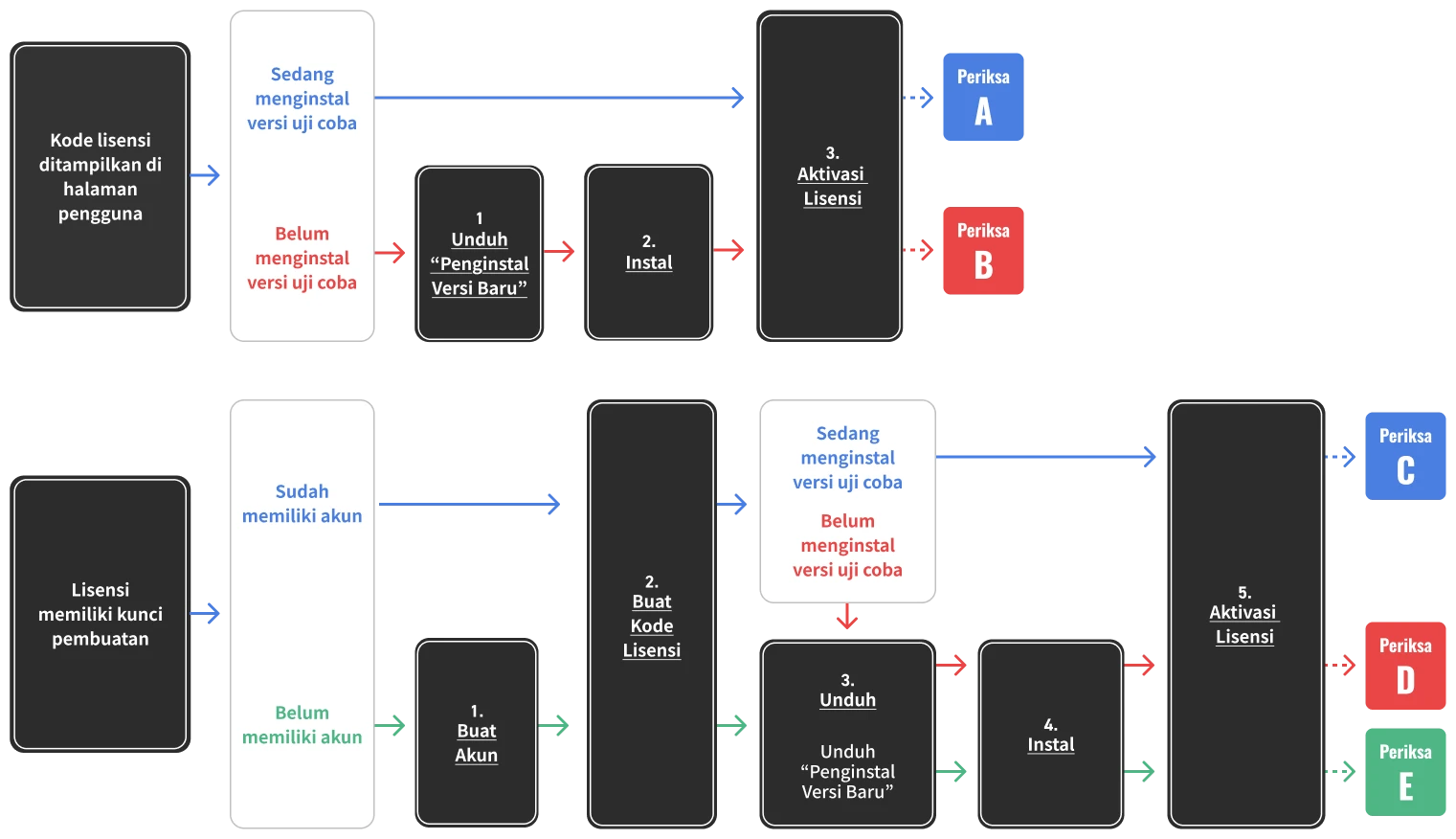
Untuk pengguna yang telah menginstal versi percobaan dan dapat melihat kode lisensi mereka di halaman pengguna
- 3DTascalX Node-locked
- 3DTascalX/Light
- 3DFovi
- 3 Aktivasi Lisensi
Jalankan Activation Manager.
Ubah opsi [Lihat: Kategori] di kanan bawah menu Start Windows menjadi ‘List’, dan lihat informasi untuk setiap produk di bawah ini.3DTascalX Node-locked
[#]/[3DX**]/[C’set ActivationManager]
3DTascalX/Light
[#]/[3DXL**]/[C’set ActivationManager]
3DFovi
[#]/[3DFovi]/[C’set ActivationManager]
(**menunjukkan angka.)
Jika dialog [User Account Control] muncul, klik [Yes].

Klik [Aktivasi / Perpanjangan Internet] di sisi kiri layar.

Salin kode lisensi produk yang dibeli dari halaman pengguna, tempelkan ke Activation Manager, lalu klik tombol [Get Product Information].
※ Jika proxy dikonfigurasi (pesan kesalahan “212: Gagal terhubung ke server” ditampilkan), masukkan informasi yang diperlukan dari [Pengaturan] di sisi kiri layar.
※ Jika muncul pesan “9999: Kesalahan Lainnya”, atau jika aktivasi masih gagal setelah mengatur proxy, silakan lanjutkan dengan Aktivasi Proksi.


Nama produk yang dibeli beserta opsinya akan ditampilkan.
Klik tombol [Mulai Aktivasi].

Mengklik tombol [Ya] akan memulai proses aktivasi.
Ketika semua item mencapai 100%, klik tombol [Tutup].

Ketika aktivasi kode lisensi berhasil, nama produk, nama opsi, dan tanggal kedaluwarsa akan ditampilkan di layar utama Activation Manager.

Ketika aktivasi kode lisensi berhasil, status aktivasi di bagian “Lisensi Dimiliki” di halaman pengguna akan berubah menjadi “Diaktifkan.”

Untuk pengguna yang memiliki kode lisensi yang ditampilkan di halaman pengguna dan belum menginstal versi percobaan
- 3DTascalX Node-locked
- 3DTascalX/Light
- 3DFovi
- 1 Unduh
Masukkan ID pengguna dan kata sandi Anda di halaman pengguna untuk masuk.
Akses halaman pengguna di sini
Daftar lisensi milik akan ditampilkan.
Dari sisi kanan layar, klik [Unduh] untuk “Installer Versi Baru” dari produk yang dibeli.
Unduhan file installer akan dimulai.
- 2 Instal
※ Jika versi lama terpasang, maka harus dihapus terlebih dahulu.
Klik kanan file yang diunduh dan pilih [Jalankan sebagai administrator].
Untuk petunjuk pemasangan, silakan lihat panduan pemasangan di bawah ini.
- 3 Aktivasi Lisensi
Jalankan Activation Manager.
Ubah opsi [Lihat: Kategori] di kanan bawah menu Start Windows menjadi ‘List’, dan lihat informasi untuk setiap produk di bawah ini.3DTascalX Node-locked
[#]/[3DX**]/[C’set ActivationManager]
3DTascalX/Light
[#]/[3DXL**]/[C’set ActivationManager]
3DFovi
[#]/[3DFovi]/[C’set ActivationManager]
(**menunjukkan angka.)
Jika dialog [User Account Control] muncul, klik [Yes].
Klik [Aktivasi / Perpanjangan Internet] di sisi kiri layar.
Salin kode lisensi produk yang dibeli dari halaman pengguna, tempelkan ke Activation Manager, lalu klik tombol [Get Product Information].
※ Jika proxy dikonfigurasi (pesan kesalahan “212: Gagal terhubung ke server” ditampilkan), masukkan informasi yang diperlukan dari [Pengaturan] di sisi kiri layar.
※ Jika muncul pesan “9999: Kesalahan Lainnya”, atau jika aktivasi masih gagal setelah mengatur proxy, silakan lanjutkan dengan Aktivasi Proksi.
Nama produk yang dibeli beserta opsinya akan ditampilkan.
Klik tombol [Mulai Aktivasi].
Mengklik tombol [Ya] akan memulai proses aktivasi.
Ketika semua item mencapai 100%, klik tombol [Tutup].
Ketika aktivasi kode lisensi berhasil, nama produk, nama opsi, dan tanggal kedaluwarsa akan ditampilkan di layar utama Activation Manager.
Ketika aktivasi kode lisensi berhasil, status aktivasi di bagian “Lisensi Dimiliki” di halaman pengguna akan berubah menjadi “Diaktifkan.”
Untuk pengguna yang memiliki kunci penerbitan lisensi dan akun, serta telah menginstal versi percobaan
- 3DTascalX Node-locked
- 3DTascalX/Light
- 3DFovi
- 2 Dapatkan Kode Lisensi
Jika Anda memiliki kunci penerbitan lisensi, Anda harus mengeluarkan kode lisensi untuk menggunakan produk tersebut.
Silakan ikuti langkah-langkah di bawah ini.
Masukkan ID pengguna dan kata sandi Anda di halaman pengguna untuk masuk.
Akses halaman pengguna di sini
Klik tombol [Tambah Lisensi].

Masukkan kunci penerbitan lisensi dan klik tombol [OK].

Produk yang termasuk dalam kunci penerbitan lisensi akan ditampilkan.
Klik tombol [Tambah ke Lisensi Dimiliki].
Daftar lisensi milik akan ditampilkan, dan kode lisensi untuk produk yang termasuk dalam kunci penerbitan lisensi akan muncul.

- 5 Aktivasi Lisensi
Jalankan Activation Manager.
Ubah opsi [Lihat: Kategori] di kanan bawah menu Start Windows menjadi ‘List’, dan lihat informasi untuk setiap produk di bawah ini.3DTascalX Node-locked
[#]/[3DX**]/[C’set ActivationManager]
3DTascalX/Light
[#]/[3DXL**]/[C’set ActivationManager]
3DFovi
[#]/[3DFovi]/[C’set ActivationManager]
(**menunjukkan angka.)
Jika dialog [User Account Control] muncul, klik [Yes].
Klik [Aktivasi / Perpanjangan Internet] di sisi kiri layar.
Salin kode lisensi produk yang dibeli dari halaman pengguna, tempelkan ke Activation Manager, lalu klik tombol [Get Product Information].
※ Jika proxy dikonfigurasi (pesan kesalahan “212: Gagal terhubung ke server” ditampilkan), masukkan informasi yang diperlukan dari [Pengaturan] di sisi kiri layar.
※ Jika muncul pesan “9999: Kesalahan Lainnya”, atau jika aktivasi masih gagal setelah mengatur proxy, silakan lanjutkan dengan Aktivasi Proksi.
Nama produk yang dibeli beserta opsinya akan ditampilkan.
Klik tombol [Mulai Aktivasi].
Mengklik tombol [Ya] akan memulai proses aktivasi.
Ketika semua item mencapai 100%, klik tombol [Tutup].
Ketika aktivasi kode lisensi berhasil, nama produk, nama opsi, dan tanggal kedaluwarsa akan ditampilkan di layar utama Activation Manager.
Ketika aktivasi kode lisensi berhasil, status aktivasi di bagian “Lisensi Dimiliki” di halaman pengguna akan berubah menjadi “Diaktifkan.”
Untuk pengguna yang memiliki kunci penerbitan lisensi dan akun, tetapi belum menginstal versi percobaan
- 3DTascalX Node-locked
- 3DTascalX/Light
- 3DFovi
- 2 Dapatkan Kode Lisensi
Jika Anda memiliki kunci penerbitan lisensi, Anda harus mengeluarkan kode lisensi untuk menggunakan produk tersebut.
Silakan ikuti langkah-langkah di bawah ini.
Masukkan ID pengguna dan kata sandi Anda di halaman pengguna untuk masuk.
Akses halaman pengguna di siniKlik tombol [Tambah Lisensi].
Masukkan kunci penerbitan lisensi dan klik tombol [OK].
Produk yang termasuk dalam kunci penerbitan lisensi akan ditampilkan.
Klik tombol [Tambah ke Lisensi Dimiliki].Daftar lisensi milik akan ditampilkan, dan kode lisensi untuk produk yang termasuk dalam kunci penerbitan lisensi akan muncul.
- 3 Unduh
Masukkan ID pengguna dan kata sandi Anda di halaman pengguna untuk masuk.
Akses halaman pengguna di siniDaftar lisensi milik akan ditampilkan.
Dari sisi kanan layar, klik [Unduh] untuk “Installer Versi Baru” dari produk yang dibeli.
Unduhan file installer akan dimulai.
- 4 Instal
※ Jika versi lama terpasang, maka harus dihapus terlebih dahulu.
Klik kanan file yang diunduh dan pilih [Jalankan sebagai administrator].
Untuk petunjuk pemasangan, silakan lihat panduan pemasangan di bawah ini.
- 5 Aktivasi Lisensi
Jalankan Activation Manager.
Ubah opsi [Lihat: Kategori] di kanan bawah menu Start Windows menjadi ‘List’, dan lihat informasi untuk setiap produk di bawah ini.3DTascalX Node-locked
[#]/[3DX**]/[C’set ActivationManager]
3DTascalX/Light
[#]/[3DXL**]/[C’set ActivationManager]
3DFovi
[#]/[3DFovi]/[C’set ActivationManager]
(**menunjukkan angka.)
Jika dialog [User Account Control] muncul, klik [Yes].
Klik [Aktivasi / Perpanjangan Internet] di sisi kiri layar.
Salin kode lisensi produk yang dibeli dari halaman pengguna, tempelkan ke Activation Manager, lalu klik tombol [Get Product Information].
※ Jika pengaturan proxy diaktifkan dan muncul pesan kesalahan “212: Gagal terhubung ke server.”, silakan masukkan informasi yang diperlukan dari [Pengaturan] di sisi kiri layar.
※ Jika muncul pesan “9999: Kesalahan Lainnya”, atau jika aktivasi masih gagal setelah mengatur proxy, silakan lanjutkan dengan Aktivasi Proksi.
Nama produk yang dibeli beserta opsinya akan ditampilkan.
Klik tombol [Mulai Aktivasi].
Mengklik tombol [Ya] akan memulai proses aktivasi.
Ketika semua item mencapai 100%, klik tombol [Tutup].
Ketika aktivasi kode lisensi berhasil, nama produk, nama opsi, dan tanggal kedaluwarsa akan ditampilkan di layar utama Activation Manager.
Ketika aktivasi kode lisensi berhasil, status aktivasi di bagian “Lisensi Dimiliki” di halaman pengguna akan berubah menjadi “Diaktifkan.”
Untuk pengguna yang memiliki kunci penerbitan lisensi tetapi tidak memiliki akun
- 3DTascalX Node-locked
- 3DTascalX/Light
- 3DFovi
- 1 Buat Akun
Untuk menggunakan produk, Anda harus membuat akun halaman pengguna.
Daftar di sini
Klik [Daftar].
Setelah memasukkan informasi pelanggan Anda, klik tombol [Next].

Tinjau informasi yang dimasukkan dan klik tombol [Register].
Jika Anda perlu melakukan perubahan, klik tombol [Kembali].
Pembuatan akun telah selesai.
Klik tombol [Masuk].
- 2 Dapatkan Kode Lisensi
Jika Anda memiliki kunci penerbitan lisensi, Anda harus mengeluarkan kode lisensi untuk menggunakan produk tersebut.
Silakan ikuti langkah-langkah di bawah ini.
Masukkan ID pengguna dan kata sandi Anda di halaman pengguna untuk masuk.
Akses halaman pengguna di siniKlik tombol [Tambah Lisensi].
Masukkan kunci penerbitan lisensi dan klik tombol [OK].
Produk yang termasuk dalam kunci penerbitan lisensi akan ditampilkan.
Klik tombol [Tambah ke Lisensi Dimiliki].Daftar lisensi milik akan ditampilkan, dan kode lisensi untuk produk yang termasuk dalam kunci penerbitan lisensi akan muncul.
- 3 Unduh
Masukkan ID pengguna dan kata sandi Anda di halaman pengguna untuk masuk.
Akses halaman pengguna di siniDaftar lisensi milik akan ditampilkan.
Dari sisi kanan layar, klik [Unduh] untuk “Installer Versi Baru” dari produk yang dibeli.
Unduhan file installer akan dimulai.
- 4 Instal
※ Jika versi lama terpasang, maka harus dihapus terlebih dahulu.
Klik kanan file yang diunduh dan pilih [Jalankan sebagai administrator].
Untuk petunjuk pemasangan, silakan lihat panduan pemasangan di bawah ini.
- 5 Aktivasi Lisensi
Jalankan Activation Manager.
Ubah opsi [Lihat: Kategori] di kanan bawah menu Start Windows menjadi ‘List’, dan lihat informasi untuk setiap produk di bawah ini.3DTascalX Node-locked
[#]/[3DX**]/[C’set ActivationManager]
3DTascalX/Light
[#]/[3DXL**]/[C’set ActivationManager]
3DFovi
[#]/[3DFovi]/[C’set ActivationManager]
(**menunjukkan angka.)
Jika dialog [User Account Control] muncul, klik [Yes].
Klik [Aktivasi / Perpanjangan Internet] di sisi kiri layar.
Salin kode lisensi produk yang dibeli dari halaman pengguna, tempelkan ke Activation Manager, lalu klik tombol [Get Product Information].
※ Jika proxy dikonfigurasi (pesan kesalahan “212: Gagal terhubung ke server” ditampilkan), masukkan informasi yang diperlukan dari [Pengaturan] di sisi kiri layar.
※ Jika muncul pesan “9999: Kesalahan Lainnya”, atau jika aktivasi masih gagal setelah mengatur proxy, silakan lanjutkan dengan Aktivasi Proksi.
Nama produk yang dibeli beserta opsinya akan ditampilkan.
Klik tombol [Mulai Aktivasi].
Mengklik tombol [Ya] akan memulai proses aktivasi.
Ketika semua item mencapai 100%, klik tombol [Tutup].
Ketika aktivasi kode lisensi berhasil, nama produk, nama opsi, dan tanggal kedaluwarsa akan ditampilkan di layar utama Activation Manager.
Ketika aktivasi kode lisensi berhasil, status aktivasi di bagian “Lisensi Dimiliki” di halaman pengguna akan berubah menjadi “Diaktifkan.”
Pembelian Baru (3DTascalX Floating)
- 3DTascalX Mengambang
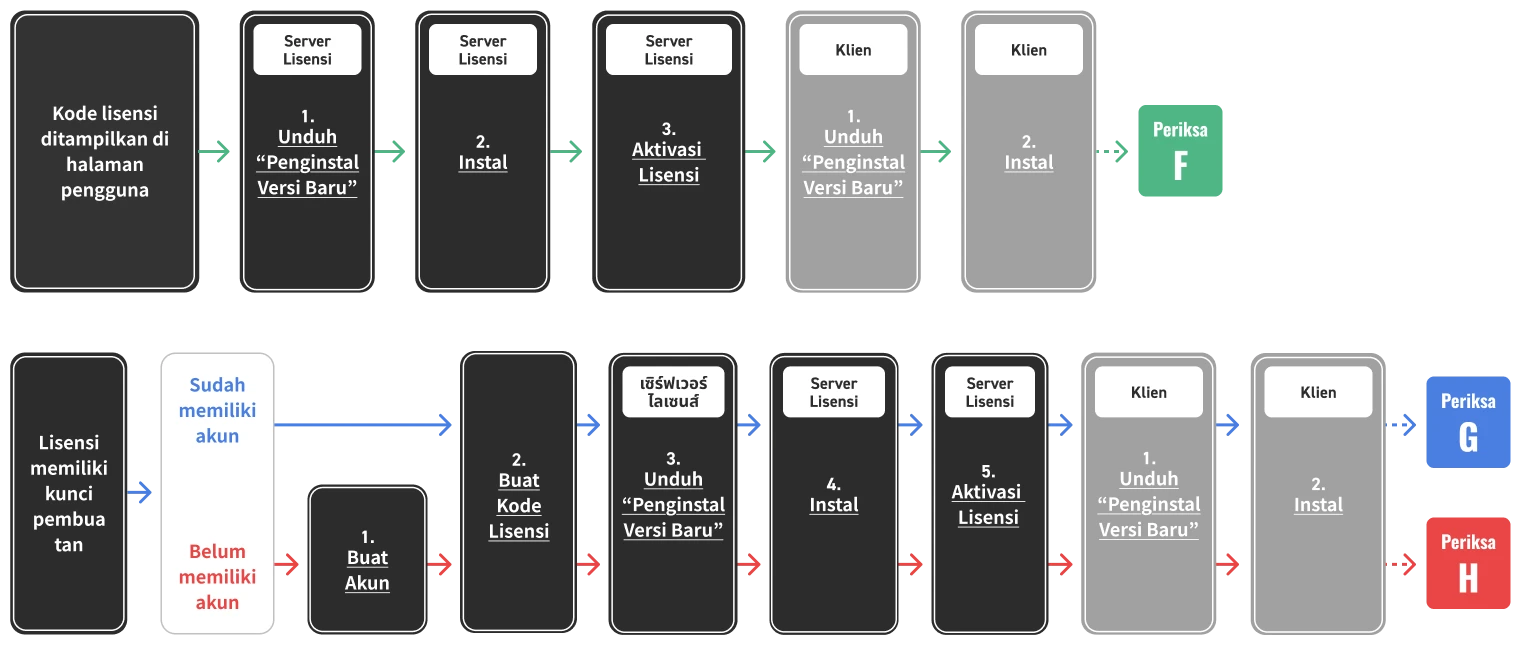
Untuk pengguna yang memiliki kode lisensi yang ditampilkan di halaman pengguna
- 3DTascalX Mengambang
- 1 Unduh
※ Lakukan prosedur ini pada PC tempat Server Lisensi (Network License Server) terpasang.
Masukkan ID pengguna dan kata sandi Anda di halaman pengguna untuk masuk.
Akses halaman pengguna di siniDaftar lisensi milik akan ditampilkan.
Dari sisi kanan layar, klik [Unduh] untuk “Installer Versi Baru” dari produk yang dibeli.
Unduhan file installer akan dimulai.
- 2 Instal
※ Jika versi lama terpasang, maka harus dihapus terlebih dahulu.
Klik kanan file yang diunduh dan pilih [Jalankan sebagai administrator].
Dari menu instalasi setelah memilih bahasa, pilih [Install Floating License Server].
Untuk detail lebih lanjut, silakan lihat panduan instalasi.
- 3 Aktivasi Lisensi
Jalankan NetLicenseController.
Ubah opsi [Lihat: Kategori] di kanan bawah menu Start Windows menjadi ‘List’, dan lihat informasi untuk setiap produk di bawah ini.3DTascalX Mengambang
[N]/[NetLicense]/[NetLicenseController]
Jika dialog [User Account Control] muncul, klik [Yes].

Klik [OK] untuk memulai layanan.

Jika pesan “Gagal terhubung ke Server Lisensi” muncul dan Anda mengklik [OK], NetLicenseController akan dijalankan.
Jika tombol [Start] untuk layanan berwarna abu-abu, berarti layanan sudah dimulai.

Klik [Manajemen Lisensi] untuk menjalankan Activation Manager.

Klik [Aktivasi / Perpanjangan Internet] di sisi kiri layar.
Salin kode lisensi produk yang dibeli dari halaman pengguna, tempelkan ke Activation Manager, lalu klik tombol [Get Product Information].
※ Jika proxy dikonfigurasi (pesan kesalahan “212: Gagal terhubung ke server” ditampilkan), masukkan informasi yang diperlukan dari [Pengaturan] di sisi kiri layar.
※ Jika muncul pesan “9999: Kesalahan Lainnya”, atau jika aktivasi masih gagal setelah mengatur proxy, silakan lanjutkan dengan Aktivasi Proksi.
Nama produk yang dibeli beserta opsinya akan ditampilkan.
Klik tombol [Mulai Aktivasi].
Mengklik tombol [Ya] akan memulai proses aktivasi.
Ketika semua item mencapai 100%, klik tombol [Tutup].
Ketika aktivasi kode lisensi berhasil, nama produk, nama opsi, dan tanggal kedaluwarsa akan ditampilkan di layar utama Activation Manager.
※ Atur alamat IP ke statis.
※ Jika firewall di Windows Defender atau perangkat lunak keamanan lainnya diaktifkan,
memungkinkan komunikasi untuk “LicServ.exe” yang terletak di C:\Program Files\NetLicense”.Setelah menutup Activation Manager, keluar dari NetLicenseController, lalu unduh “New Version Installer” di PC tempat 3DTascalX akan digunakan (klien), dan dari menu instalasi, pilih [Install 3DTascalX].
Untuk pengguna yang memiliki kunci penerbitan lisensi dan akun
- 3DTascalX Mengambang
- 2 Dapatkan Kode Lisensi
Jika Anda memiliki kunci penerbitan lisensi, Anda harus mengeluarkan kode lisensi untuk menggunakan produk tersebut.
Silakan ikuti langkah-langkah di bawah ini.
Masukkan ID pengguna dan kata sandi Anda di halaman pengguna untuk masuk.
Akses halaman pengguna di siniKlik tombol [Tambah Lisensi].
Masukkan kunci penerbitan lisensi dan klik tombol [OK].
Produk yang termasuk dalam kunci penerbitan lisensi akan ditampilkan.
Klik tombol [Tambah ke Lisensi Dimiliki].Daftar lisensi milik akan ditampilkan, dan kode lisensi untuk produk yang termasuk dalam kunci penerbitan lisensi akan muncul.
- 3 Unduh
Masukkan ID pengguna dan kata sandi Anda di halaman pengguna untuk masuk.
Akses halaman pengguna di siniDaftar lisensi milik akan ditampilkan.
Dari sisi kanan layar, klik [Unduh] untuk “Installer Versi Baru” dari produk yang dibeli.
Unduhan file installer akan dimulai.
- 4 Instal
※ Jika versi lama terpasang, maka harus dihapus terlebih dahulu.
Klik kanan file yang diunduh dan pilih [Jalankan sebagai administrator].
Setelah memilih bahasa, pilih [Install Floating License Server] dari menu instalasi.
Untuk detail lebih lanjut, silakan lihat panduan instalasi.
- 5 Aktivasi Lisensi
Jalankan NetLicenseController.
Ubah opsi [Lihat: Kategori] di kanan bawah menu Start Windows menjadi ‘List’, dan lihat informasi untuk setiap produk di bawah ini.3DTascalX Mengambang
[N]/[NetLicense]/[NetLicenseController]
Jika dialog [User Account Control] muncul, klik [Yes].
Klik [OK] untuk memulai layanan.
Jika pesan “Gagal terhubung ke Server Lisensi” muncul dan Anda mengklik [OK], NetLicenseController akan dijalankan.
Jika tombol [Start] untuk layanan berwarna abu-abu, berarti layanan sudah dimulai.
Klik [Manajemen Lisensi] untuk menjalankan Activation Manager.
Klik [Aktivasi / Perpanjangan Internet] di sisi kiri layar.
Salin kode lisensi produk yang dibeli dari halaman pengguna, tempelkan ke Activation Manager, lalu klik tombol [Get Product Information].
※ Jika proxy dikonfigurasi (pesan kesalahan “212: Gagal terhubung ke server” ditampilkan), masukkan informasi yang diperlukan dari [Pengaturan] di sisi kiri layar.
※ Jika muncul pesan “9999: Kesalahan Lainnya”, atau jika aktivasi masih gagal setelah mengatur proxy, silakan lanjutkan dengan Aktivasi Proksi.
Nama produk yang dibeli beserta opsinya akan ditampilkan.
Klik tombol [Mulai Aktivasi].
Mengklik tombol [Ya] akan memulai proses aktivasi.
Ketika semua item mencapai 100%, klik tombol [Tutup].
Ketika aktivasi kode lisensi berhasil, nama produk, nama opsi, dan tanggal kedaluwarsa akan ditampilkan di layar utama Activation Manager.
※ Atur alamat IP ke statis.
※ Jika firewall di Windows Defender atau perangkat lunak keamanan lainnya diaktifkan,
memungkinkan komunikasi untuk “LicServ.exe” yang terletak di C:\Program Files\NetLicense”.Setelah menutup Activation Manager, keluar dari NetLicenseController, lalu unduh “New Version Installer” di PC tempat 3DTascalX akan digunakan (klien), dan dari menu instalasi, pilih [Install 3DTascalX].
Untuk pengguna yang memiliki kunci penerbitan lisensi tetapi tidak memiliki akun
- 3DTascalX Mengambang
- 1 Buat Akun
Untuk menggunakan produk, Anda harus membuat akun halaman pengguna.
Daftar di sini
Klik [Daftar].Setelah memasukkan informasi pelanggan Anda, klik tombol [Next].
Tinjau informasi yang dimasukkan dan klik tombol [Register].
Jika Anda perlu melakukan perubahan, klik tombol [Kembali].Pembuatan akun telah selesai.
Klik tombol [Masuk].
- 2 Dapatkan Kode Lisensi
Jika Anda memiliki kunci penerbitan lisensi, Anda harus mengeluarkan kode lisensi untuk menggunakan produk tersebut.
Silakan ikuti langkah-langkah di bawah ini.
Masukkan ID pengguna dan kata sandi Anda di halaman pengguna untuk masuk.
Akses halaman pengguna di siniKlik tombol [Tambah Lisensi].
Masukkan kunci penerbitan lisensi dan klik tombol [OK].
Produk yang termasuk dalam kunci penerbitan lisensi akan ditampilkan.
Klik tombol [Tambah ke Lisensi Dimiliki].Daftar lisensi milik akan ditampilkan, dan kode lisensi untuk produk yang termasuk dalam kunci penerbitan lisensi akan muncul.
- 3 Unduh
Masukkan ID pengguna dan kata sandi Anda di halaman pengguna untuk masuk.
Akses halaman pengguna di siniDaftar lisensi milik akan ditampilkan.
Dari sisi kanan layar, klik [Unduh] untuk “Installer Versi Baru” dari produk yang dibeli.
Unduhan file installer akan dimulai.
- 4 Instal
※ Jika versi lama terpasang, maka harus dihapus terlebih dahulu.
Klik kanan file yang diunduh dan pilih [Jalankan sebagai administrator].
Setelah memilih bahasa, pilih [Install Floating License Server] dari menu instalasi.
Untuk detail lebih lanjut, silakan lihat panduan instalasi.
- 5 Aktivasi Lisensi
Jalankan NetLicenseController.
Ubah opsi [Lihat: Kategori] di kanan bawah menu Start Windows menjadi ‘List’, dan lihat informasi untuk setiap produk di bawah ini.3DTascalX Mengambang
[N]/[NetLicense]/[NetLicenseController]
Jika dialog [User Account Control] muncul, klik [Yes].
Klik [OK] untuk memulai layanan.
Jika pesan “Gagal terhubung ke Server Lisensi” muncul dan Anda mengklik [OK], NetLicenseController akan dijalankan.
Jika tombol [Start] untuk layanan berwarna abu-abu, berarti layanan sudah dimulai.
Klik [Manajemen Lisensi] untuk menjalankan Activation Manager.
Klik [Aktivasi / Perpanjangan Internet] di sisi kiri layar.
Salin kode lisensi produk yang dibeli dari halaman pengguna, tempelkan ke Activation Manager, lalu klik tombol [Get Product Information].
※ Jika proxy dikonfigurasi (pesan kesalahan “212: Gagal terhubung ke server” ditampilkan), masukkan informasi yang diperlukan dari [Pengaturan] di sisi kiri layar.
※ Jika muncul pesan “9999: Kesalahan Lainnya”, atau jika aktivasi masih gagal setelah mengatur proxy, silakan lanjutkan dengan Aktivasi Proksi.
Nama produk yang dibeli beserta opsinya akan ditampilkan.
Klik tombol [Mulai Aktivasi].
Mengklik tombol [Ya] akan memulai proses aktivasi.
Ketika semua item mencapai 100%, klik tombol [Tutup].
Ketika aktivasi kode lisensi berhasil, nama produk, nama opsi, dan tanggal kedaluwarsa akan ditampilkan di layar utama Activation Manager.
※ Atur alamat IP ke statis.
※ Jika firewall di Windows Defender atau perangkat lunak keamanan lainnya diaktifkan,
memungkinkan komunikasi untuk “LicServ.exe” yang terletak di C:\Program Files\NetLicense”.Setelah menutup Activation Manager, keluar dari NetLicenseController, lalu unduh “New Version Installer” di PC tempat 3DTascalX akan digunakan (klien), dan dari menu instalasi, pilih [Install 3DTascalX].
FLOW Proses Perpanjangan Lisensi
Pembaruan (Untuk pelanggan yang sudah ada)
Pembaruan
- 1 Aktivasi Lisensi
※ Mengoperasikan 3DTascalX Floating di PC tempat Server Lisensi (Network License Server) terpasang.
Jalankan Activation Manager.
Ubah opsi [Lihat: Kategori] di kanan bawah menu Start Windows menjadi ‘List’, dan lihat informasi untuk setiap produk di bawah ini.3DTascalX Node-locked
[#]/[3DX**]/[C’set ActivationManager]
3DTascalX Mengambang
[N]/[NetLicense]/[C’set ActivationManager]
3DTascalX/Light
[#]/[3DXL**]/[C’set ActivationManager]
3DFovi
[#]/[3DFovi]/[C’set ActivationManager]
(**menunjukkan angka.)
Jika dialog [User Account Control] muncul, klik [Yes].
Klik [Aktivasi / Perpanjangan Internet] di sisi kiri layar.
Pilih produk yang akan diperbarui dan klik tombol [Update Activation].
※ Jika proxy dikonfigurasi (pesan kesalahan “212: Gagal terhubung ke server” ditampilkan), masukkan informasi yang diperlukan dari [Pengaturan] di sisi kiri layar.
※ Jika muncul pesan “9999: Kesalahan Lainnya”, atau aktivasi masih gagal meskipun proxy sudah dikonfigurasi, harap lakukan penonaktifan proxy diikuti dengan aktivasi proxy.
Mengklik tombol [Ya] akan memulai proses aktivasi.
Ketika semua item mencapai 100%, klik tombol [Tutup].
Ketika aktivasi kode lisensi berhasil, nama produk, nama opsi, dan tanggal kedaluwarsa di layar utama Activation Manager akan diperbarui.
FLOW Proses Aktivasi Proksi dan Penggantian PC
Aktivasi / Deaktivasi Proxy (Jika terjadi kesalahan selama aktivasi atau penonaktifan lisensi)
Aktivasi Proksi
- 3DTascalX Node-locked
- 3DTascalX Floating
- 3DTascalX/Light
- 3DFovi
- 1 Operasi di PC Offline
※ Ini diperlukan saat melakukan aktivasi lisensi pada PC tanpa akses Internet (PC offline) menggunakan PC dengan akses Internet (PC online).
Fitur ini juga digunakan jika error “9999: Other Error” terjadi saat aktivasi lisensi di PC online. Dalam kasus tersebut, semua operasi dilakukan pada satu PC online.Jika produk belum terpasang, silakan instal dari 02. Unduh.
Jalankan Activation Manager.
Ubah opsi [Lihat: Kategori] di kanan bawah menu Start Windows menjadi ‘List’, dan lihat informasi untuk setiap produk di bawah ini.3DTascalX Node-locked
[#]/[3DX**]/[C’set ActivationManager]
3DTascalX Mengambang
[N]/[NetLicense]/[C’set ActivationManager]
3DTascalX/Light
[#]/[3DXL**]/[C’set ActivationManager]
3DFovi
[#]/[3DFovi]/[C’set ActivationManager]
(**menunjukkan angka.)
Jika dialog [User Account Control] muncul, klik [Yes].

Klik [Aktivasi Proksi] di sisi kiri layar.

Pilih produk yang akan diaktifkan dan klik tombol [Export Activation File].

Dialog [Save As] akan muncul.
Atur lokasi untuk menyimpan file, dan simpan sebagai [cset_activation_file.nrs].
Simpan file ini ke lokasi yang diinginkan di PC online.

- 2 Operasi di PC Online
Masukkan ID pengguna dan kata sandi Anda di halaman pengguna untuk masuk.
Akses halaman pengguna di sini
Daftar lisensi milik akan ditampilkan.
Klik [Lakukan Aktivasi Proksi] di sisi kanan layar.
Layar pemilihan File Aktivasi Proxy akan muncul.
Kode lisensi yang sesuai akan ditampilkan. Setelah konfirmasi, klik tombol [Select].

Dialog [Buka] akan muncul.
Pilih file [cset_activation_file.nrs] yang Anda simpan di lokasi yang diinginkan, lalu klik tombol [Buka].

File cset_activation_file.nrs akan dimuat.
Klik tombol [OK].
Layar Pilihan / Unduhan Target Aktivasi Proxy akan muncul.
Nama produk untuk aktivasi proxy akan ditampilkan.Setelah konfirmasi, klik tombol [Download Activation File].

Daftar lisensi milik akan ditampilkan,
dan [authenticated_cset_activation_file.nrs] file akan diunduh.Simpan file ini ke lokasi yang diinginkan di PC offline.

- 3 Operasi di PC Offline
Jalankan Activation Manager.
Jika dialog [User Account Control] muncul, klik [Yes].

Klik [Aktivasi Proksi] di sisi kiri layar.

Klik [Pergi ke Muat File yang Diaktifkan].

Klik [Muat File yang Diaktifkan].

Dialog [Buka] akan muncul.
Pilih file [authenticated_cset_activation_file.nrs] yang Anda simpan di lokasi yang diinginkan, lalu klik tombol [Buka].
Nama produk yang digunakan untuk aktivasi proxy ditampilkan, dan proses aktivasi selesai.
Sekarang Anda dapat menggunakan produk tersebut.
Deaktivasi Proksi
- 3DTascalX Node-locked
- 3DTascalX Floating
- 3DTascalX/Light
- 3DFovi
- 1 Operasi di PC Offline
※ Ini diperlukan saat melakukan penonaktifan lisensi pada PC tanpa akses Internet (PC offline) menggunakan PC dengan akses Internet (PC online).
Fitur ini juga digunakan jika error “9999: Other Error” terjadi saat penonaktifan lisensi pada PC online. Dalam kasus tersebut, semua operasi dilakukan pada satu PC online.Jika produk belum terpasang, silakan instal dari 02. Unduh.
Jalankan Activation Manager.
Ubah opsi [Lihat: Kategori] di kanan bawah menu Start Windows menjadi ‘List’, dan lihat informasi untuk setiap produk di bawah ini.3DTascalX Node-locked
[#]/[3DX**]/[C’set ActivationManager]
3DTascalX Mengambang
[N]/[NetLicense]/[C’set ActivationManager]
3DTascalX/Light
[#]/[3DXL**]/[C’set ActivationManager]
3DFovi
[#]/[3DFovi]/[C’set ActivationManager]
(**menunjukkan angka.)
Jika dialog [User Account Control] muncul, klik [Yes].

Klik [Penonaktifan Proksi] di sisi kiri layar.

Pilih produk yang akan dinonaktifkan dan klik tombol [Export Deactivation File].

Dialog [Save As] akan muncul.
Atur lokasi untuk menyimpan file, dan simpan sebagai [cset_deauthorize_file.drs].
Simpan file ini ke lokasi yang diinginkan di PC online.
- 2 Operasi di PC Online
Masukkan ID pengguna dan kata sandi Anda di halaman pengguna untuk masuk.
Akses halaman pengguna di sini
Daftar lisensi yang dimiliki akan ditampilkan.
Klik tombol [Deaktivasi Proksi].

Layar pemilihan File Deaktivasi Proxy akan muncul.
Klik tombol [Select].

Dialog [Buka] akan muncul.
Pilih file [cset_deauthorize_file.drs] yang Anda simpan di lokasi yang diinginkan, lalu klik tombol [Buka].

File cset_deauthorize_file.drs akan dimuat.
Klik tombol [Penonaktifan Proksi].
Daftar lisensi milik akan ditampilkan.
Status aktivasi produk yang telah melakukan deaktivasi proxy akan berubah menjadi “Tidak Diaktifkan.”

Mengubah PC Setelah Aktivasi Lisensi
- 3DTascalX Node-locked
- 3DTascalX Floating
- 3DTascalX/Light
- 3DFovi
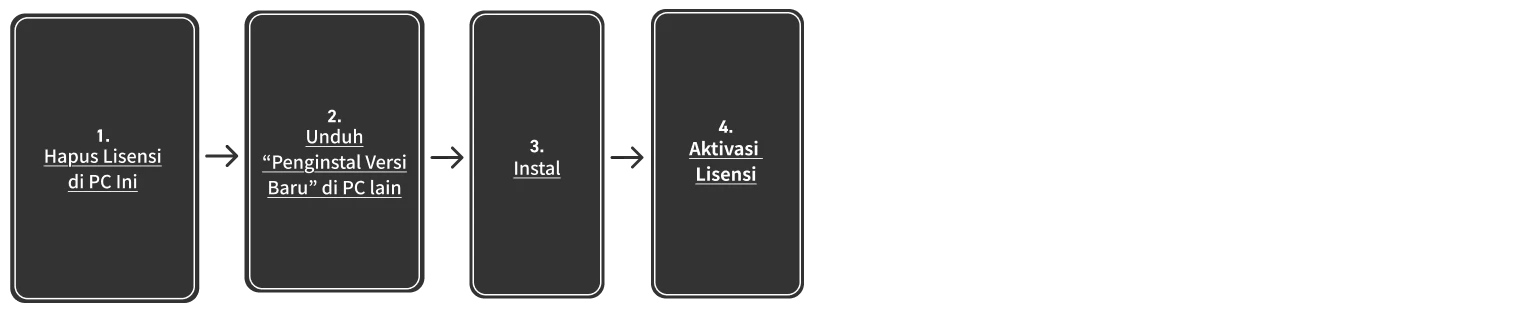
Nonaktifkan Lisensi
- 3DTascalX Node-locked
- 3DTascalX Floating
- 3DTascalX/Light
- 3DFovi
- 1 Nonaktifkan Lisensi di PC Saat Ini
※Ini diperlukan saat mengaktifkan lisensi di PC lain (misalnya, penggantian).
Jalankan Activation Manager.
Ubah opsi [Lihat: Kategori] di kanan bawah menu Start Windows menjadi ‘List’, dan lihat informasi untuk setiap produk di bawah ini.3DTascalX Node-locked
[#]/[3DX**]/[C’set ActivationManager]
3DTascalX Mengambang
[N]/[NetLicense]/[C’set ActivationManager]
3DTascalX/Light
[#]/[3DXL**]/[C’set ActivationManager]
3DFovi
[#]/[3DFovi]/[C’set ActivationManager]
(**menunjukkan angka.)
Jika dialog [User Account Control] muncul, klik [Yes].

Klik [Penonaktifan Internet] di sisi kiri layar.

Pilih produk yang ingin dinonaktifkan dan klik tombol [Nonaktifkan].

Nama produk dan nama opsi akan ditampilkan.
Klik tombol [Mulai Deaktivasi].

Mengklik tombol [Ya] akan memulai proses aktivasi.
Ketika semua item mencapai 100%, klik tombol [Tutup].

Proses penonaktifan akan dimulai.
Ketika semua item mencapai 100%, klik tombol [Tutup].
※ Jika pesan “9999: Kesalahan Lainnya” muncul atau penonaktifan gagal, harap lakukan Penonaktifan Proksi.

Klik tombol [OK].
Kemudian, klik [Tutup] di sisi kiri layar untuk keluar dari Activation Manager.Penonaktifan lisensi kini telah selesai.

Ketika deaktivasi kode lisensi berhasil, nama produk dan nama opsi tidak lagi akan ditampilkan di layar utama Activation Manager.
(**Namun, jika masa percobaan tetap ada, nama produk dan tanggal kedaluwarsa akan ditampilkan sebagai versi percobaan.)
Ketika deaktivasi kode lisensi berhasil, status aktivasi di bagian “Lisensi Dimiliki” di halaman pengguna akan berubah menjadi “Tidak Diaktifkan.”

- 2 Unduh di PC lain
Masukkan ID pengguna dan kata sandi Anda di halaman pengguna untuk masuk.
Akses halaman pengguna di siniDaftar lisensi milik akan ditampilkan.
Dari sisi kanan layar, klik [Unduh] untuk “Installer Versi Baru” dari produk yang dibeli.
Unduhan file installer akan dimulai.
- 3 Instal
※ Jika versi lama terpasang, maka harus dihapus terlebih dahulu.
Klik kanan file yang diunduh dan pilih [Jalankan sebagai administrator].
Untuk petunjuk pemasangan, silakan lihat panduan pemasangan di bawah ini.
- 4 Aktivasi Lisensi
Jalankan Activation Manager.
Ubah opsi [Lihat: Kategori] di kanan bawah menu Start Windows menjadi ‘List’, dan lihat informasi untuk setiap produk di bawah ini.3DTascalX Node-locked
[#]/[3DX**]/[C’set ActivationManager]
3DTascalX Mengambang
[N]/[NetLicense]/[C’set ActivationManager]
3DTascalX/Light
[#]/[3DXL**]/[C’set ActivationManager]
3DFovi
[#]/[3DFovi]/[C’set ActivationManager]
(**menunjukkan angka.)
Jika dialog [User Account Control] muncul, klik [Yes].
Klik [Aktivasi / Perpanjangan Internet] di sisi kiri layar.
Salin kode lisensi produk yang dibeli dari halaman pengguna, tempelkan ke Activation Manager, lalu klik tombol [Get Product Information].
※ Jika proxy dikonfigurasi (pesan kesalahan “212: Gagal terhubung ke server” ditampilkan), masukkan informasi yang diperlukan dari [Pengaturan] di sisi kiri layar.
※ Jika muncul pesan “9999: Kesalahan Lainnya”, atau jika aktivasi masih gagal setelah mengatur proxy, silakan lanjutkan dengan Aktivasi Proksi.
Nama produk yang dibeli beserta opsinya akan ditampilkan.
Klik tombol [Mulai Aktivasi].
Mengklik tombol [Ya] akan memulai proses aktivasi.
Ketika semua item mencapai 100%, klik tombol [Tutup].
Ketika aktivasi kode lisensi berhasil, nama produk, nama opsi, dan tanggal kedaluwarsa akan ditampilkan di layar utama Activation Manager.
Ketika aktivasi kode lisensi berhasil, status aktivasi di bagian “Lisensi Dimiliki” di halaman pengguna akan berubah menjadi “Diaktifkan.”
※ Persyaratan Instalasi Server Lisensi Jaringan
1. Tetapkan alamat IP statis ke PC tempat Network License Server terpasang.
2. Izinkan komunikasi firewall untuk “LicServ.exe” yang terletak di
C:\Program Files\NetLicense jika Windows Defender atau keamanan lainnya
firewall perangkat lunak diaktifkan.
